





Критическая ошибка WordPress — страшный сон любого новичка или владельца сайта. На первый взгляд может показаться, что все потеряно, сломалось, да и вообще все пропало. Отставить панику, сейчас со всем разберемся.
После чего это произошло?
Успокойтесь и попробуйте подумать, что к этому привело, чтобы не стрелять из пушки по воробьям.
Как правило, самые популярные причины такие:
- Вы обновили Плагины;
- Вы обновили Тему;
- Вы обновили WordPress.
Подумайте, что из этого вы делали перед тем, как на сайте появилась критическая ошибка WordPress?
Далее рассмотрим каждую из возможных причин отдельно.
Проблема с плагинами
Самое частая причина критической ошибки в WordPress. Устраняется и проверяется достаточно легко, нужно сделать несколько шагов.
Шаг 1. Понять, что оно
Здесь вам потребуется FTP доступ к вашему сайту, файловый менеджер хостинга или любой другой способ доступа к файлам вашего сайта.
- Ищите папку с вашим сайтом
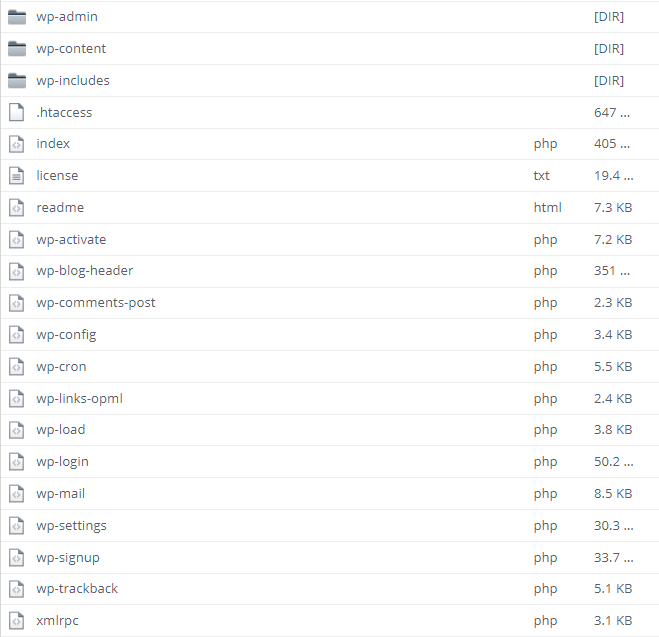
- Заходим в корень. Это основная директория, в ней будут папки /wp-admin/, /wp-content/, /wp-includes/ и прочие файлы.
Шаг 2. Находим папку с плагинами
Далее, чтобы понять причину критической ошибки WordPress нам нужно переименовать папку со всеми плагинами. Технически это будет означать, что все плагины деактивируются.
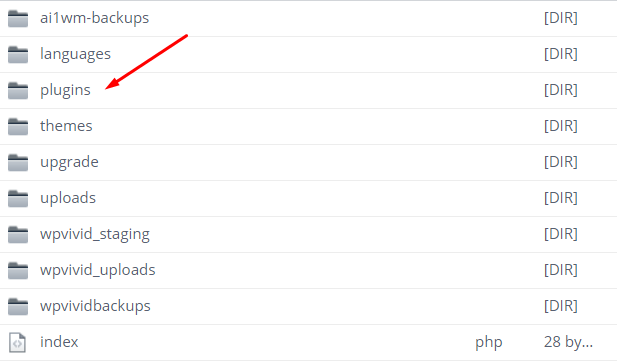
- Заходим в папку /wp-content/
- Переименовываем папку /plugins/ в любое название, например, /plugins-debug/.
- Впоследствии скорее всего вам придется в ручную включить все плагины из админки, будьте к этому готовы.
Шаг 3. Проверяем сайт
Далее переходим на сам сайт и проверяем, осталась ли критическая ошибка WordPress. Если проблема ушла, поздравляю, вы нашли глобальную причину этой проблемы.
Но теперь нам нужно понять — какой плагин вызывает эту ошибку?
Шаг 4. Ищем проблемный плагин
Теперь нам нужно вернуть все назад и сделать немного другие шаги.
- Заходим в папку /wp-content/
- Переименовываем папку /plugins-debug/ в старое название, например, /plugins/, то есть, делаем наоборот, возвращаем все как было.
- Возвращаемся на сайт, проверяем, что все плагины включились и сайт опять выдает критическую ошибку WordPress.
- Проваливаемся в папку /plugins/.
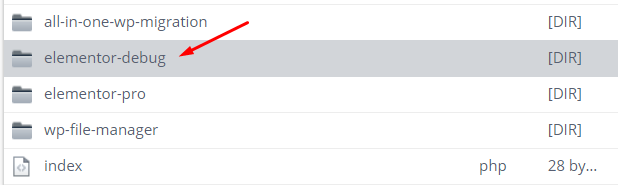
- По очереди переименовываем папки с плагинами, как мы это делали с папкой /plugins/. Например, переименовываем папку /elementor/ в /elementor-debug/.
- Делаем все поочередно. Переименовали один, зашли на сайт и проверили наличие критической ошибки WordPress. И так делаете до момента, пока ошибка не пропадет.
- Как только ошибка пропала — для вас это знак, что последний активированный плагин вызвал конфликт. Верните прошлые плагины в первоначальный вид и включите их в админке, чтобы удостовериться, что сайт работает только с 1 отключенным плагином. Он и есть проблемный.
Шаг 5. Лечим
Плагин мы нашли, но хотелось бы чтобы и сайт не выдавал критическую ошибку WordPress и плагин работал.
Плагины выдают ошибку в 99% случаев когда они не обновлены. Или все плагины обновлены, а один — нет. Он и начинает создавать проблемы.
- Пробуем обновить все через административную панель сайта WordPress. Переходим в раздел «Плагины» и пробуем обновить проблемный плагин оттуда.
- Если возможности обновить из админки нет — то переходим https://ru.wordpress.org/plugins/ и ищем этот плагин здесь, скачивается автоматически последняя версия плагина. Далее подгружаем .zip архив в раздел «Плагины» — Добавить плагин — Загрузить плагин.
- Если проблема в плагинах - обновите версию WordPress, все плагины и тему, чтобы свести все актуальные версии в единую систему.
Итак, если критическая ошибка WordPress на сайте ушла, значит проблема была в каком-то плагине. Если отключив все плагины — ничего не изменилось, то переходим к следующему этапу.
Проблема с темой
Не такая частая проблема вызывающая критическую ошибку WordPress, но периодически встречается, особенно на темах, которые перестали поддерживаться 1+ год назад.
Шаг 1. Понять, что это тема
Алгоритм будет точно такой же, поэтому обойдемся без иллюстраций, вы уже прекрасно понимаете что делать.
- Заходим в папку /wp-content/
- Далее либо переименовываем папку /themes/, либо проваливаемся в нее и переименовываем папку активной темы (если знаете какая тема у вас активная).
Шаг 2. Чиним
Если проблема действительно в теме, то после проведенных операций критическая ошибка WordPress уйдет с вашего сайта.
Далее алгоритм такой же как с плагинами — либо меняем тему, либо обновляем ее до последней версии.
- Ищем тему в том месте, где вы ее изначально брали — либо каталог тем внутри WordPress, либо какой-нибудь сторонний источник, например themeforest. Скачиваем и через .zip устанавливаем на сайт по аналогии как мы это делали с плагинами. Вкладка «Внешний вид» — «Темы» — «Добавить тему» — «Загрузить тему».
- Если вам не удается найти свежую версию вашей темы, то это уже хуже. По сути, у вас всего 2 варианта — откатываться через бекапы до моментов когда это все работало и в спокойном режиме решать проблему с темой, либо волевым решением сразу ее поменять на подходящую (что может быть достаточно сложно).
Проблема с wordpress
Бывает и такое, редко, но случается в случаях, когда вы обновили все плагины, тему, обновили версию PHP, а версия wordpress у вас осталась старой — это может вызвать критическую ошибку WordPress.
Здесь все немного сложнее и требует чуть большего понимания, как устроена вся система.
Шаг 1. Скачиваем актуальную версию
Первое, что вам нужно сделать, это проверить, а можете ли вы обновить версию WordPress из админки? Если такая возможность есть — то вам повезло.
Если вам не удается попасть в админку из-за критической ошибки WordPress, то давайте подготовим свежую версию WordPress к установке на ваш хостинг через файловую систему.
Для этого переходите на сайт https://wordpress.org/download/ и скачиваете последнюю версию себе на компьютер.
Шаг 2. Файловый менеджер
Далее вам потребуется доступ к корневой папке вашего сайта, как в случае, когда мы вносили изменения в названия папок для плагинов или тем.
Подключаемся на сервер и из всего набора папок и файлов сохраняем:
- Всю папку /wp-content/
- Файл wp-config.php
- Любые файлы, которые вы добавляли кастомно: HTML верификации Вебмастера или Google Search Console или любые другие папки, документы, файлы, которые не относятся к WordPress.
- Из скачанного актуального архива соответственно удаляете /wp-content/ и wp-config-sample.php
- Заливаете новые файлы на ваш хостинг в ту же папку, где они были изначально.
Если критическая ошибка WordPress была связаны с конфликтом версии, то это поможет вам ее устранить.
Мы рассмотрели 3 основные причины почему на сайте возникает критическая ошибка.
Если ничего из этого вам не помогает, то обратите внимание на следующее.
Вредоносный код
В нормальных проектах шанс этого исхода менее 1%, но так как большая часть сайтов так или иначе делается на коленке, используя любые подручные средства с целью сокращения бюджета разработки — это действительно может вызывать критическую ошибку WordPress. Если ранее вы:
- Бесконтрольно предоставляли доступы разным специалистам и не уверены в их добросовестности. Часто такое бывает, когда подбираете подрядчиков, а они просят дать предварительный доступ в админку, чтобы посмотреть как устроен сайт.
- Устанавливали NULL версии плагинов или тем. Если источник непроверенный — это огромная дыра в безопасности и практически 100% вероятность получения вредоносного кода на ваш сайт.
- Давно не меняли пароли или ваши пароли из серии Admin Admin или Admin 123456 и так далее.
- Ваш сайт работает на HTTP протоколе
Если хоть 1 из пунктов относится к вам — это повод задуматься над тем, чтобы, во-первых, привести сайт в порядок, во-вторых, превентивно очистить его. Для этого можно использовать специальные плагины или ручной способ с заменой файлов. Это позволит избежать дальнейших проблем, связанных с критическими ошибками WordPress.
Частые вопросы по теме
Критическая ошибка WordPress - все пропало?
Нет, это лишь сигнализирующий вам о неисправности. В 90% случаев это связано с плагинами, темой, или версией WordPress и решается достаточно быстро.
Активировал тему - критическая ошибка WordPress
Ситуация может быть двухсторонней.
- Вы активируете устаревший файл темы вместе с новыми версиями WordPress и плагинов.
- Наоборот, вы активируете актуальную версию темы с устаревшими другими элементами сайта.
Вывод один — обновите все 3 составляющие до актуальных версий.
Я ничего не понимаю, вы сможете мне помочь?
Конечно, свяжитесь с нами по мессенджерам указанным в шапке и подвале сайта или по номеру телефона. Всегда поможем советом, консультацией или сделаем все работы под ключ.
Как быстро исправить критическую ошибку WordPress
Самое быстрое, что вы можете сделать — откатить резервную копию работающего сайта и далее в спокойном режиме при полностью работающем сайте приступать ко всем пунктам описанным в статье.
Я не знаю как появилась критическая ошибка WordPress
Ничего страшного, просто у вас уйдет больше времени на ее устранение. Следуйте простым шагам из статьи и эта ошибка вас больше не побеспокоит.