

Кирилл Сазонов
Сделали для нашей компании классный сайт! После большого количества негативного опыта и недобросовестных контрагентов обратились сюда...
Читать отзывыОтзывы
Кирилл Сазонов
Сделали для нашей компании классный сайт! После большого количества негативного опыта и недобросовестных контрагентов обратились сюда...
Читать отзывыВиталик Козак
Огромное спасибо за скрупулезную, качественную работу по созданию сайта!!! Все наши хотелки были сделаны, Владимир подсказывал и показывал...
Читать отзывы Vladimir Sergeev


Критическая ошибка Wordpress - страшный сон любого новичка или владельца сайта. На первый взгляд может показаться, что все потеряно, сломалось, да и вообще все пропало. Отставить панику, сейчас со всем разберемся.
Успокойтесь и попробуйте подумать, что к этому привело, чтобы не стрелять из пушки по воробьям.
Как правило, самые популярные причины такие:
Подумайте, что из этого вы делали перед тем, как на сайте появилась критическая ошибка Wordpress?
Далее рассмотрим каждую из возможных причин отдельно.
Самое частая причина критической ошибки в Wordpress. Устраняется и проверяется достаточно легко, нужно сделать несколько шагов.
Здесь вам потребуется FTP доступ к вашему сайту, файловый менеджер хостинга или любой другой способ доступа к файлам вашего сайта.
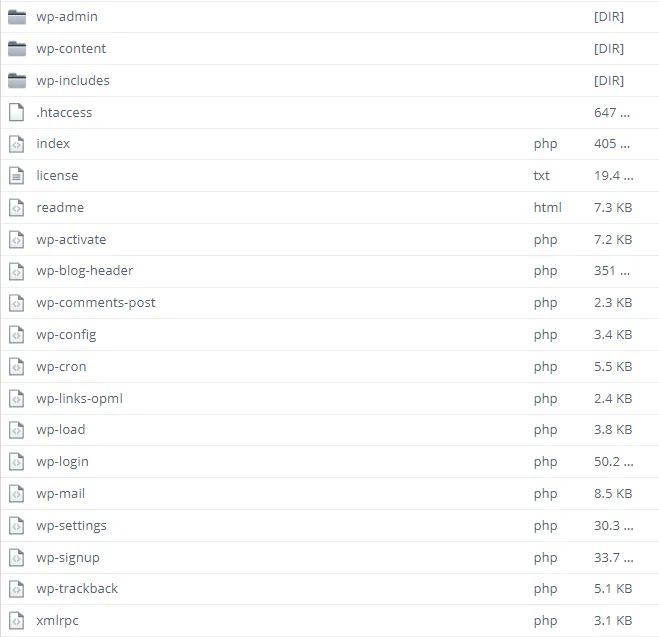
Далее, чтобы понять причину критической ошибки Wordpress нам нужно переименовать папку со всеми плагинами. Технически это будет означать, что все плагины деактивируются.
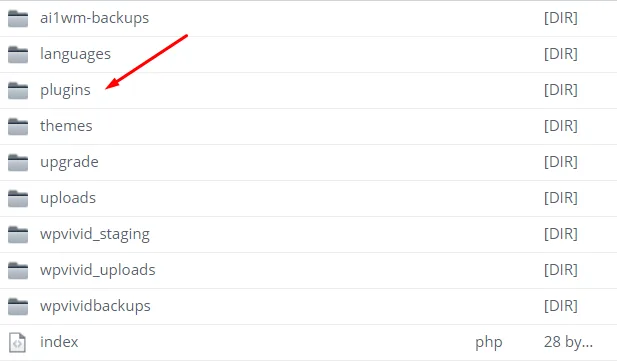
Далее переходим на сам сайт и проверяем, осталась ли критическая ошибка Wordpress. Если проблема ушла, поздравляю, вы нашли глобальную причину этой проблемы.
Но теперь нам нужно понять - какой плагин вызывает эту ошибку?
Теперь нам нужно вернуть все назад и сделать немного другие шаги.
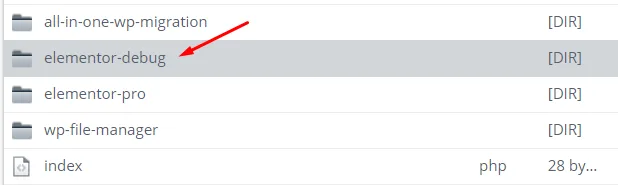
Плагин мы нашли, но хотелось бы чтобы и сайт не выдавал критическую ошибку Wordpress и плагин работал.
Плагины выдают ошибку в 99% случаев когда они не обновлены. Или все плагины обновлены, а один - нет. Он и начинает создавать проблемы.
Итак, если критическая ошибка Wordpress на сайте ушла, значит проблема была в каком-то плагине. Если отключив все плагины - ничего не изменилось, то переходим к следующему этапу.
Не такая частая проблема вызывающая критическую ошибку Wordpress, но периодически встречается, особенно на темах, которые перестали поддерживаться 1+ год назад.
Алгоритм будет точно такой же, поэтому обойдемся без иллюстраций, вы уже прекрасно понимаете что делать.
Если проблема действительно в теме, то после проведенных операций критическая ошибка Wordpress уйдет с вашего сайта.
Далее алгоритм такой же как с плагинами - либо меняем тему, либо обновляем ее до последней версии.
Бывает и такое, редко, но случается в случаях, когда вы обновили все плагины, тему, обновили версию PHP, а версия wordpress у вас осталась старой - это может вызвать критическую ошибку Wordpress.
Здесь все немного сложнее и требует чуть большего понимания, как устроена вся система.
Первое, что вам нужно сделать, это проверить, а можете ли вы обновить версию Wordpress из админки? Если такая возможность есть - то вам повезло.
Если вам не удается попасть в админку из-за критической ошибки Wordpress, то давайте подготовим свежую версию Wordpress к установке на ваш хостинг через файловую систему.
Для этого переходите на сайт https://wordpress.org/download/ и скачиваете последнюю версию себе на компьютер.
Далее вам потребуется доступ к корневой папке вашего сайта, как в случае, когда мы вносили изменения в названия папок для плагинов или тем.
Подключаемся на сервер и из всего набора папок и файлов сохраняем:
Если критическая ошибка Wordpress была связаны с конфликтом версии, то это поможет вам ее устранить.
Мы рассмотрели 3 основные причины почему на сайте возникает критическая ошибка.
Если ничего из этого вам не помогает, то обратите внимание на следующее.
В нормальных проектах шанс этого исхода менее 1%, но так как большая часть сайтов так или иначе делается на коленке, используя любые подручные средства с целью сокращения бюджета разработки - это действительно может вызывать критическую ошибку Wordpress. Если ранее вы:
Если хоть 1 из пунктов относится к вам - это повод задуматься над тем, чтобы, во-первых, привести сайт в порядок, во-вторых, превентивно очистить его. Для этого можно использовать специальные плагины или ручной способ с заменой файлов. Это позволит избежать дальнейших проблем, связанных с критическими ошибками Wordpress.
Нет, это лишь сигнализирующий вам о неисправности. В 90% случаев это связано с плагинами, темой, или версией Wordpress и решается достаточно быстро.
Ситуация может быть двухсторонней.
Вывод один — обновите все 3 составляющие до актуальных версий.
Конечно, свяжитесь с нами по мессенджерам указанным в шапке и подвале сайта или по номеру телефона. Всегда поможем советом, консультацией или сделаем все работы под ключ.
Самое быстрое, что вы можете сделать — откатить резервную копию работающего сайта и далее в спокойном режиме при полностью работающем сайте приступать ко всем пунктам описанным в статье.
Ничего страшного, просто у вас уйдет больше времени на ее устранение. Следуйте простым шагам из статьи и эта ошибка вас больше не побеспокоит.
от 19.900 ₽
от 30.000 ₽

от 40.000 ₽
Оставьте заявку и мы свяжемся с вами в ближайшее время и ответим на все вопросы, касающиеся разработки сайта под ключ.
Также, пишите в мессенджеры, отвечаем в течение 15 минут.
Или напишите нам сами:
Доверьте разработку сайта нам, обещаем только обдуманный подход, никакого обмана и адекватные цены.
 Сайты на Wordpress
Расскажем как идеально подобрать параметры для размера лендинга. На что стоит обратить внимание и почему 1920х1080 не подходит.
 Сайты на Wordpress
В статье расскажем как создать лендинг с нуля самостоятельно. Подскажем, какие инструменты можно использовать и на что обратить ваше внимание.
 Сайты на Wordpress
Расскажем как правильно поддерживать ваш сайт на WordPress