

Кирилл Сазонов
Сделали для нашей компании классный сайт! После большого количества негативного опыта и недобросовестных контрагентов обратились сюда...
Читать отзывыОтзывы
Кирилл Сазонов
Сделали для нашей компании классный сайт! После большого количества негативного опыта и недобросовестных контрагентов обратились сюда...
Читать отзывыВиталик Козак
Огромное спасибо за скрупулезную, качественную работу по созданию сайта!!! Все наши хотелки были сделаны, Владимир подсказывал и показывал...
Читать отзывы Vladimir Sergeev

Дочерняя тема Wordpress - базовый и важный элемент каждого сайта, неважно собран он на коленке или это серьезный проект. Уделите этому моменту 2 минуты, чтобы впоследствии не потерять все кастомные изменения, которые вы вносили.
В статье поговорим про основные моменты, касающиеся дочерней темы Wordpress:
Согласен, немного нелогично начинать сначала с создания дочерней темы, а затем с объяснений что это такое и зачем оно нужно, но рассчитываю на то, что большинство людей уже знает и ищет легкий способ ее создания.
Рассмотрим максимально простой способ для создания дочерней темы, без ручного копирования файлов, создания папки дочерней темы и так далее. Для специалистов любого уровня подготовки за пару кликов.
Убедитесь, что сейчас активна именно та тема, для которой вы хотите создать дочернюю тему Wordpress.
Вам потребуется плагин Child Theme Configurator от разработчика lilaeamedia. Его можно найти прямо в репозитории плагинов в админке вашего сайта или же скачать здесь

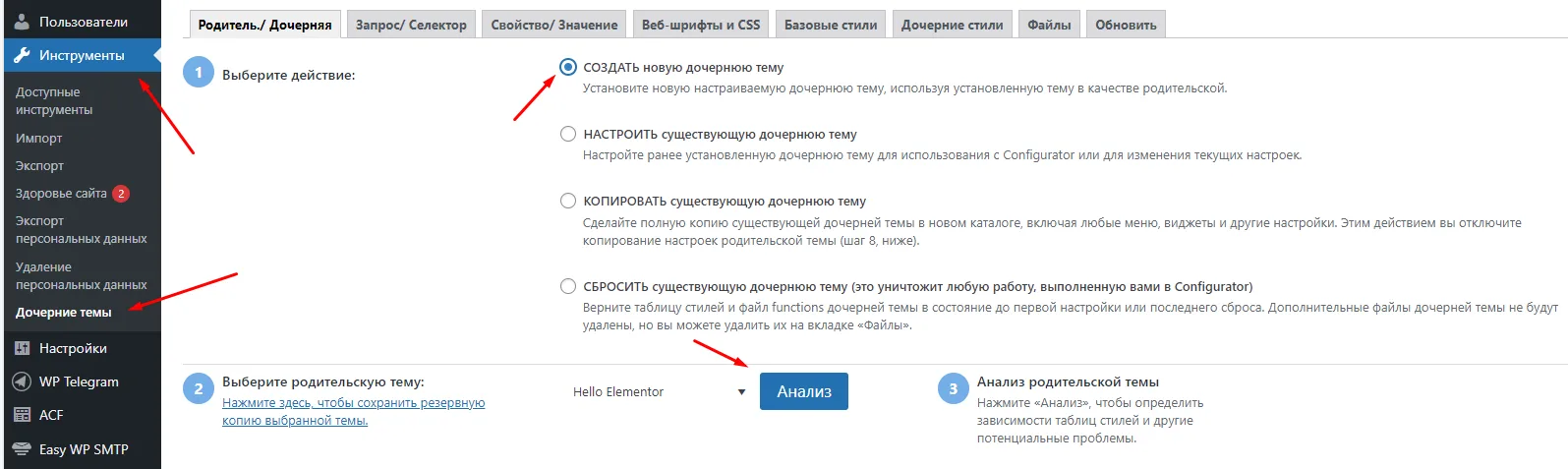
Далее приступаем к непосредственному созданию дочерней темы. Нас интересует раздел в административной панели сайта "Инструменты" - "Дочерние темы". Далее необходимо выбрать "Создать новую дочернюю тему".
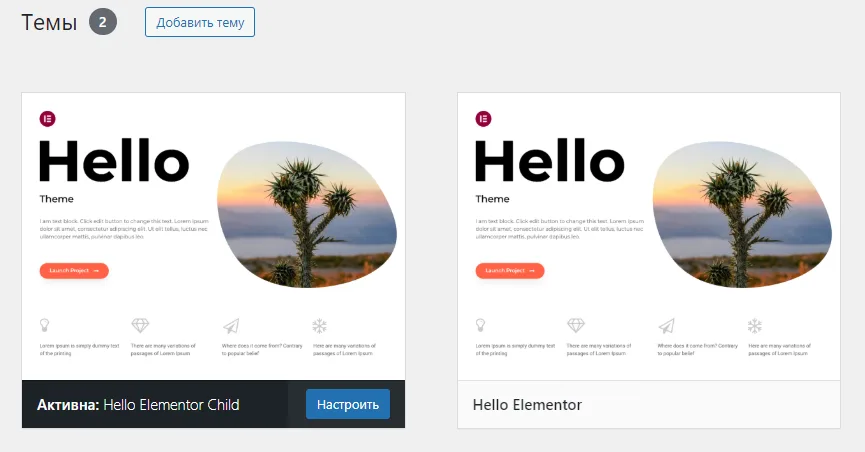
Далее просто следуем инструкциям и простым шагам плагина. Как только он закончит свою работу, проверьте наличие дочерней темы в админке сайта в разделе "Темы".
Далее в статье рассмотрим что такое и зачем нужна дочерняя тема Wordpress. Также научимся копировать нужные файлы из родительской темы в дочернюю для внесения необходимых нам изменений, например header.php или footer.php
Дочерняя тема Wordpress - это по сути надстройка к вашей теме сайта. Она не заменяет вашу текущую тему, а лишь дополняет ее, работает с ней в паре.
Технически - она просто наследует стили, функциональность и файлы от вашей основной родительской темы. Wordpress сначала обращается к дочерней теме и если не находит там нужного файлы - идет в родительскую.
Дочерняя тема Wordpress создается для того, чтобы не потерять все свои правки, которые вы вносили в файлы темы:
Чтобы вносить изменения в файлы выше и без проблем обновлять тему без переживаний что все слетит - создавайте дочернюю тему.
Она поможет вам поддерживать актуальную версию вашей родительской темы и сохранять весь ваши изменения, которые вы внесли в те или иные файлы.
В случае, если вам недостаточно functions.php и style.css вы можете добавить в дочернюю тему Wordpress любые файлы из вашей родительской темы.
Для этого откройте файловый менеджер или FTP для вашего сайта. Перейдите по пути /wp-content/ - /themes/ -/vasha-tema/ и скопируйте нужные файлы в папку /vasha-tema-child/.
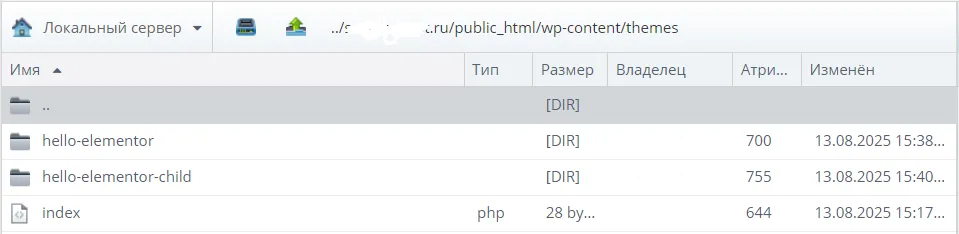
После этого, все, что вы скопировали - отобразится в дочерней теме и их можно будет смело править, не опасаясь обновлений.
Дочерняя тема Wordpress довольно полезный инструмент в случае, если вы изменяете те или иные файлы самой темы. Она позволит вам избежать неожиданных исчезновений ваших наработок при обновлении темы.
В статье мы рассмотрели самый простой способ создания дочерней темы.
Самый простой способ — скачать плагин Child Theme Configurator и выполнить установку за 2 минуты в пару кликов.
Она пригодится вам, если вы вносите изменения в файлы темы. Например, в functions.php, header.php, footer.php или любые другие. Это позволит вам сохранить внесенные изменения даже после обновления темы, в противном случае, без дочерней темы, все изменения пропадут.
Здесь все просто, перейдите в папку с вашей темой по пути /wp-content/theme/vasha-tema/, найдите интересующий вас файл, скопируйте и вставьте его в папку /wp-content/theme/vasha-tema-child/ — вашу дочернюю тему.
Да, это не панацея. Если у вас простой сайт визитка, несложный лендинг или просто сайт компании, который особо не разрастается по контенту и многого ему не нужно — вы можете не устанавливать дочернюю тему, так как шансов, что на таких простых проектах, вам что-то нужно будет дорабатывать руками — минимален.
Для этого вам не обязательно править файл style.css. В Wordpress есть удобный способ добавления CSS. Перейдите в раздел «Внешний вид» — «Настроить» — «Дополнительные стили». Здесь вы можете вставлять необходимые вам стили и они будут подгружаться на все страницы вашего сайта. Для правки стилей — дочерняя тема wordpress не нужна.
от 19.900 ₽
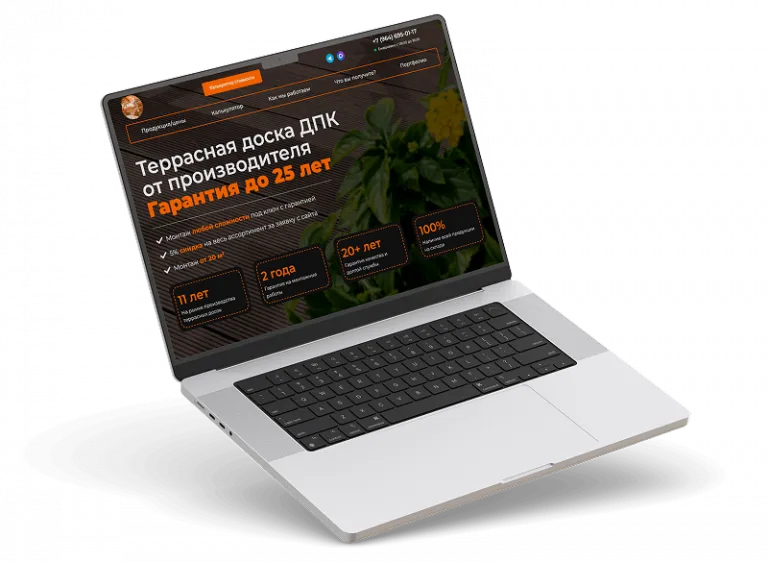
от 30.000 ₽
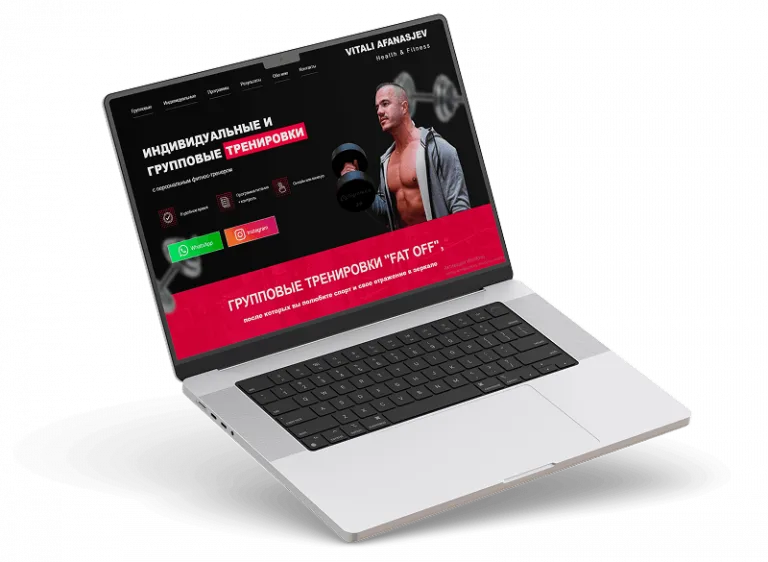
от 40.000 ₽
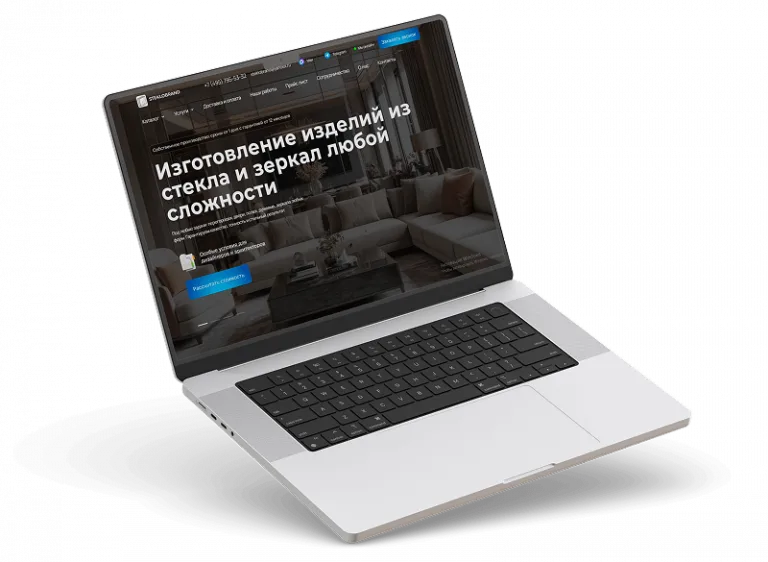
Оставьте заявку и мы свяжемся с вами в ближайшее время и ответим на все вопросы, касающиеся разработки сайта под ключ.
Также, пишите в мессенджеры, отвечаем в течение 15 минут.
Или напишите нам сами:
Доверьте разработку сайта нам, обещаем только обдуманный подход, никакого обмана и адекватные цены.
 Сайты на Wordpress
Расскажем как идеально подобрать параметры для размера лендинга. На что стоит обратить внимание и почему 1920х1080 не подходит.
 Сайты на Wordpress
В статье расскажем как создать лендинг с нуля самостоятельно. Подскажем, какие инструменты можно использовать и на что обратить ваше внимание.
 Сайты на Wordpress
Расскажем как правильно поддерживать ваш сайт на WordPress