

Кирилл Сазонов
Сделали для нашей компании классный сайт! После большого количества негативного опыта и недобросовестных контрагентов обратились сюда...
Читать отзывыОтзывы
Кирилл Сазонов
Сделали для нашей компании классный сайт! После большого количества негативного опыта и недобросовестных контрагентов обратились сюда...
Читать отзывыВиталик Козак
Огромное спасибо за скрупулезную, качественную работу по созданию сайта!!! Все наши хотелки были сделаны, Владимир подсказывал и показывал...
Читать отзывы Владимир Сергеев
Основатель sergeev.studio, в веб-разработке с 2017 года.
WordPress, SaaS-системы, сложные личные кабинеты, SEO, Яндекс.Директ
Автор
Чтобы зайти в админку WordPress, допишите к адресу сайта /wp-admin/ и введите логин и пароль. Например, ваш-сайт.ru/wp-admin/. Если эта страница не открывается, попробуйте ваш-сайт.ru/wp-login.php: это та же форма входа, просто другой адрес.
Если вход прошел, дальше читать не обязательно. Ниже разберем, как зайти в админку WordPress в случаях посложнее: адрес входа изменен, пароль забыт, логин и почта неизвестны, форма принимает пароль и тут же выкидывает обратно.
Админка WordPress, она же админ-панель или консоль, это закрытая часть сайта, где им управляют. Посетители ее не видят. Вот что вы увидите, когда зайдете в админку WordPress впервые: слева меню из разделов.
Плагины добавляют в меню свои разделы, поэтому на разных сайтах админка WordPress выглядит по-разному. Если какого-то пункта у вас нет, скорее всего, дело в правах пользователя. Об этом ниже, в вопросах.
Вход в WordPress устроен одинаково на любом хостинге:
Галочка «Запомнить меня» продлевает вход: WordPress помнит вас 14 дней вместо двух. На чужом компьютере ее лучше не ставить.
Если сайт стоит не в корне домена, а в папке, адрес входа тоже меняется. Например, для ваш-сайт.ru/blog/ админка будет по адресу ваш-сайт.ru/blog/wp-admin/. А на многих сайтах сработают и короткие адреса ваш-сайт.ru/login/ и ваш-сайт.ru/admin/: WordPress сам перенаправляет с них на форму входа.
Если WordPress ставили автоустановщиком хостинга, в панели управления обычно есть раздел с сайтом и ссылка на его админку. Там же часто указан логин администратора, а иногда и пароль, заданный при установке. Это первое место, куда стоит заглянуть, если сайт делали давно и данные никто не помнит.
Даже если такой кнопки нет, доступ к хостингу решает почти любую проблему со входом: через него открывается база данных и файлы сайта. Поэтому доступ к хостингу и домену должен быть у владельца сайта, даже если сайтом занимается разработчик.
Так бывает, когда вход в админку WordPress перенесен на другой адрес. Это делают плагины защиты: WPS Hide Login, Clearfy, некоторые плагины безопасности. Роботы, которые подбирают пароли, стучатся именно в /wp-admin/ и /wp-login.php, и смена адреса отсекает большую их часть. На нашем сайте вход тоже перенесен: по стандартному адресу гость попадает на главную.
Как узнать новый адрес:
Переименованный плагин WordPress отключает сам, и стандартный адрес /wp-admin/ снова работает. Войдите, посмотрите в настройках плагина новый адрес, затем верните папке прежнее имя и включите плагин в разделе «Плагины».
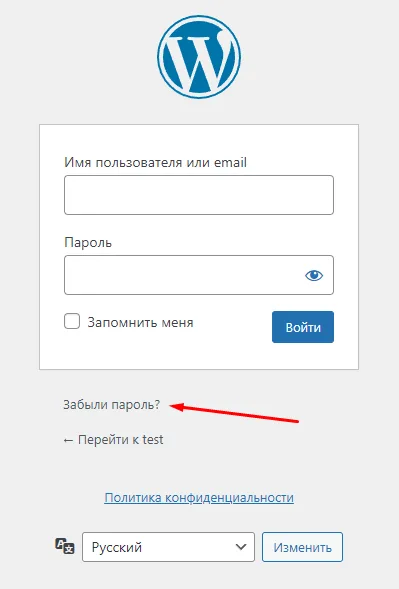
На форме входа нажмите «Забыли пароль?», введите логин или почту, и WordPress пришлет ссылку для сброса пароля. Сброс пароля WordPress проводит только через почту пользователя, другого способа на самой форме нет.
Если письмо не пришло:
Когда почта недоступна совсем, вход в админку WordPress все еще можно вернуть, но уже через хостинг. Об этом следующий раздел.
Здесь понадобится доступ к хостингу. Все пользователи сайта хранятся в базе данных, и пароль там можно задать вручную.
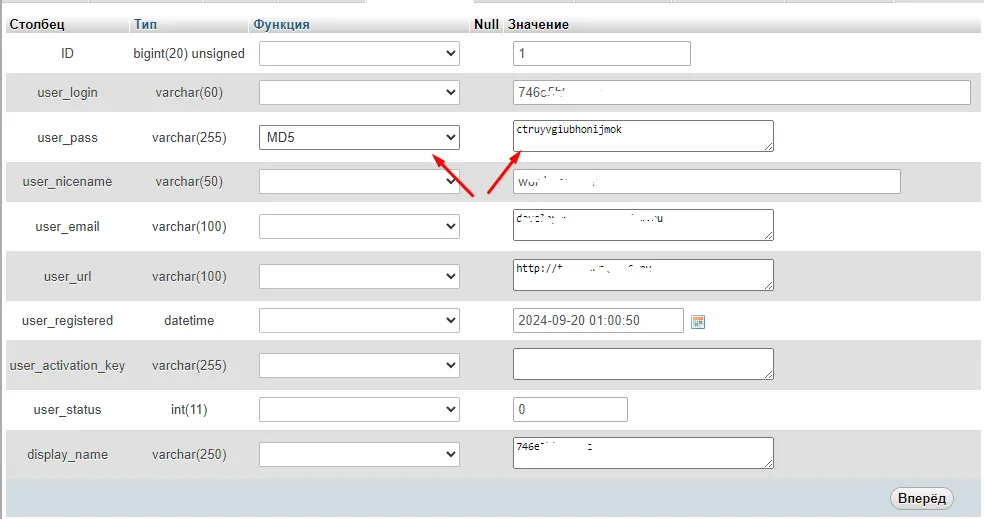
После первого входа WordPress сам перешифрует такой пароль надежным способом, оставлять MD5 он не будет. Пароль из MD5 лучше сразу сменить в профиле на новый.
Если у хостинга есть доступ по SSH и установлен WP-CLI, хватит двух команд из папки сайта. Первая показывает пользователей, вторая меняет пароль:
wp user list
wp user update admin --user_pass=НовыйСложныйПароль
Вместо admin укажите логин или номер пользователя из списка.
Крайний вариант, если нет ни phpMyAdmin, ни SSH, но есть доступ к файлам. В конец файла functions.php активной темы добавьте строку:
wp_set_password( 'НовыйСложныйПароль', 1 );Здесь 1 означает номер пользователя, у первого администратора он обычно такой. Откройте любую страницу сайта, затем сразу удалите строку и войдите с новым паролем. Пока строка в файле, пароль сбрасывается при каждом открытии сайта, поэтому оставлять ее нельзя.
Самые частые случаи, когда вход в админку WordPress не срабатывает при верных данных:
Админ-панель WordPress первой попадает под подбор паролей. Пара простых мер закрывает большинство таких попыток:
О защите сайта целиком у нас есть отдельная статья: как обезопасить сайт на WordPress.
Как зайти в админку WordPress, если коротко: в большинстве случаев хватает адреса /wp-admin/. Если не пускает, порядок такой: проверить, не перенесен ли адрес входа, восстановить пароль по почте, а без почты задать пароль через базу данных. Для всего, кроме первого шага, нужен доступ к хостингу, поэтому храните его вместе с паролем от админки.
Если вход потерян, а разбираться самим некогда, напишите нам: восстановим доступ к сайту и заодно проверим, все ли с ним в порядке.
wp-login.php это сама форма входа. wp-admin это админ-панель WordPress, и если вы не вошли, она перенаправляет на wp-login.php. Поэтому для входа подходят оба адреса.
Да. В поле логина можно ввести почту пользователя, WordPress принимает оба варианта.
У вашего пользователя не та роль. Полный доступ есть только у роли «Администратор». У редактора, автора и подписчика меню урезано. Роль меняет администратор в разделе «Пользователи».
Через хостинг: переименуйте папку плагина, который меняет адрес, и стандартный /wp-admin/ снова заработает. Подробно это описано выше, в разделе про 404.
Да. Зайти в админку WordPress с телефона можно в мобильном браузере, адрес тот же. Править тексты и отвечать на комментарии с телефона удобно, сложные настройки лучше делать с компьютера.
Создайте ему отдельного пользователя: «Пользователи», «Добавить нового», роль «Администратор». Когда работа закончена, удалите пользователя или смените ему роль. Свой пароль при этом никому передавать не нужно.
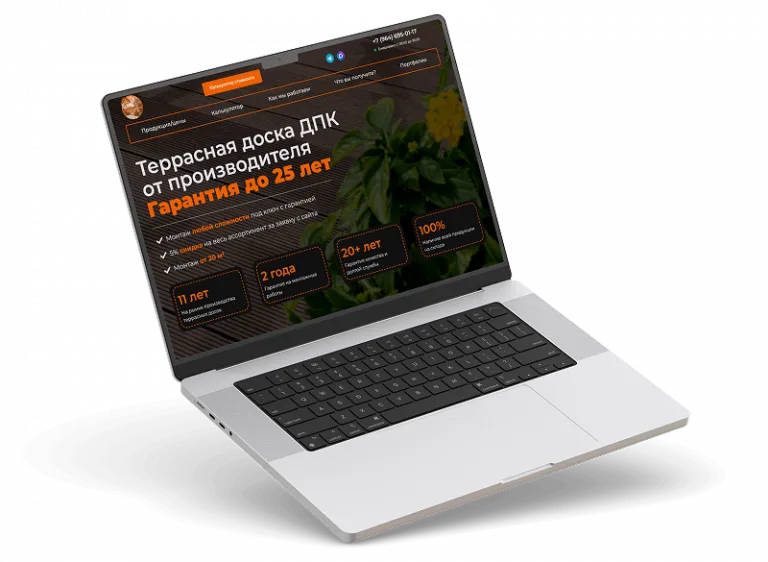
от 19.900 ₽
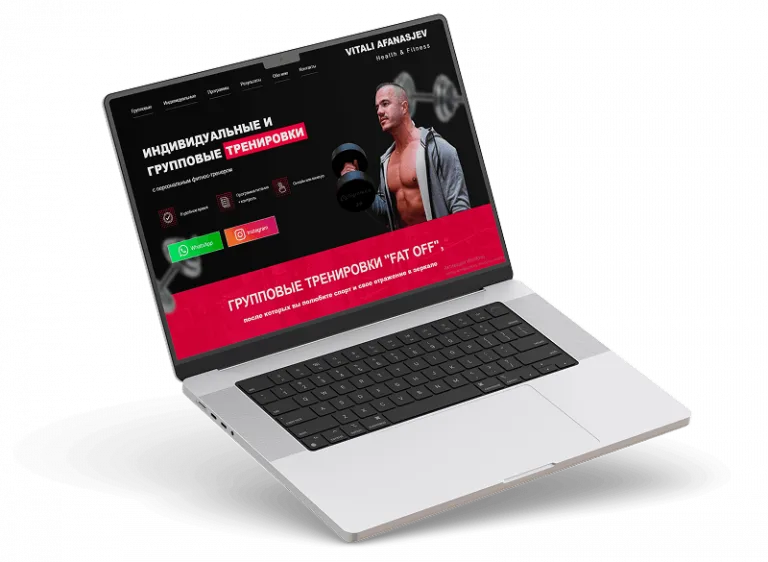
от 30.000 ₽
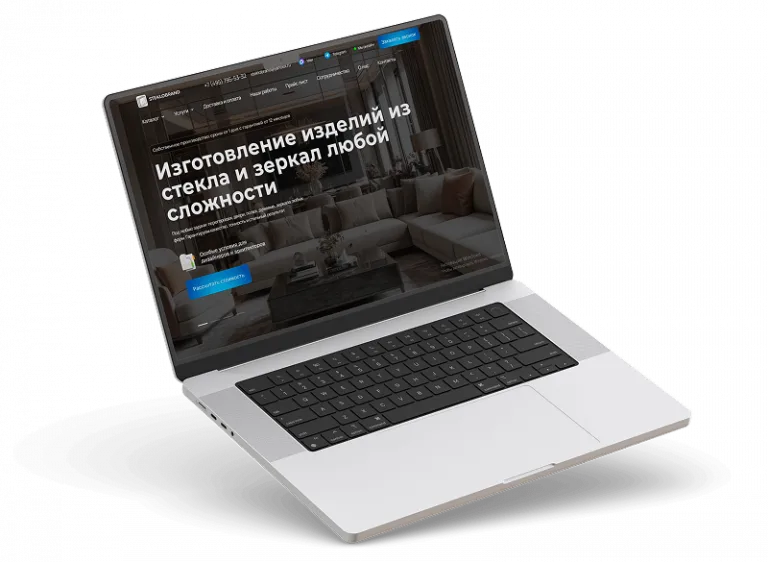
от 40.000 ₽
Оставьте заявку и мы свяжемся с вами в ближайшее время и ответим на все вопросы, касающиеся разработки сайта под ключ.
Также, пишите в мессенджеры, отвечаем в течение 15 минут.
Или напишите нам сами:
Доверьте разработку сайта нам, обещаем только обдуманный подход, никакого обмана и адекватные цены.
 Сайты на WordPress
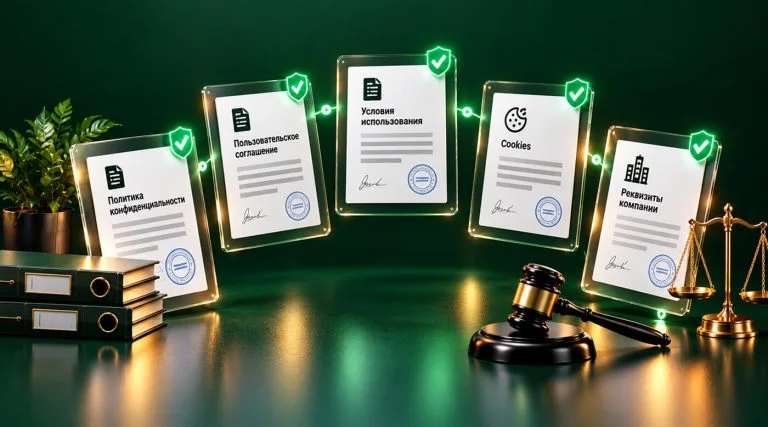
Какие документы должны быть на сайте, зависит от двух вещей: собираете ли вы данные посетителей и продаете ли что-то прямо на сайте. Если на сайте есть хотя бы форма заявки или счетчик посещений, минимум такой: реквизиты владельца, политика обработки персональных данных, согласие на обработку и уведомление о cookie. Магазину и всем, кто принимает оплату, к […]
 Сайты на WordPress
Каждый бизнес, будь то малый или большой, рано или поздно сталкивается с вопросом: «А не создать ли мне сайт?». Часто этот вопрос вызван четкой необходимостью, а иногда — просто тем, что у всех вроде бы уже есть сайт, и не один, а мы в этом вопросе как-то тормозим. Разберемся, какой сайт нужен бизнесу в вашем […]
 Сайты на WordPress
Статья будет полезна не только исполнителю, но и заказчику: она поможет погрузиться в процесс и понимать, что происходит на каждом шаге. Если вам говорят, что сделают сайт в 2 этапа, — это повод насторожиться: либо исполнитель сделает сильно меньше, чем нужно, либо он просто решил не разбивать работу на отдельные этапы и объяснить весь процесс […]