


Кирилл Сазонов
Сделали для нашей компании классный сайт! После большого количества негативного опыта и недобросовестных контрагентов обратились сюда...
Читать отзывыОтзывы
Кирилл Сазонов
Сделали для нашей компании классный сайт! После большого количества негативного опыта и недобросовестных контрагентов обратились сюда...
Читать отзывыВиталик Козак
Огромное спасибо за скрупулезную, качественную работу по созданию сайта!!! Все наши хотелки были сделаны, Владимир подсказывал и показывал...
Читать отзывы Владимир Сергеев
Основатель sergeev.studio, в веб-разработке с 2017 года.
WordPress, SaaS-системы, сложные личные кабинеты, SEO, Яндекс.Директ
Автор

Бэкап сайта, он же резервная копия, это сохраненный в отдельный файл снимок сайта: все его файлы и база данных на конкретный день. Если сайт сломался после обновления, его взломали или хостинг потерял данные, из бэкапа сайт возвращается в рабочее состояние за час, а не собирается заново неделями.
Ниже разберем, из чего состоит резервная копия сайта и как сделать резервную копию сайта разными способами. А потом по шагам, с картинками, покажем, как сделать бэкап сайта на WordPress самому: разово одним файлом и автоматически по расписанию. Отдельно расскажем, где хранить копии, чтобы они не пропали вместе с сайтом.
Сайт на WordPress состоит из двух частей, и в резервной копии должны быть обе:
Копия только файлов бесполезна: в ней нет ни одного текста. Копия только базы бесполезна наполовину: тексты на месте, а картинок и оформления нет. Кэш, логи и временные файлы копировать не нужно, при восстановлении они создадутся сами.
| Способ | Подходит | Плюсы | Минусы |
|---|---|---|---|
| Плагин в админке WordPress | владельцу сайта без технических навыков | все делается мышью, файл скачивается одной кнопкой | копия по умолчанию лежит на том же сервере |
| Панель хостинга | всем, у кого есть доступ к хостингу | копии делает сам хостинг, часто каждый день | глубина хранения зависит от тарифа, копии лежат у того же хостинга |
| Вручную: FTP и phpMyAdmin | тем, кто уверенно работает с файлами | ни от чего не зависит | долго, легко забыть базу данных |
На других движках принцип тот же, отличается только инструмент. В Битриксе есть встроенное резервное копирование в админке. У конструкторов вроде Тильды копии хранит сама платформа, а выгрузить проект к себе можно не на всех тарифах: это стоит проверить в справке платформы до того, как копия понадобится. Дальше подробно про WordPress.
All-in-One WP Migration собирает весь сайт, файлы и базу, в один файл с расширением .wpress. Это самый простой способ сделать разовую копию, например перед обновлением или правками. Бесплатная версия сохраняет сайт любого размера.
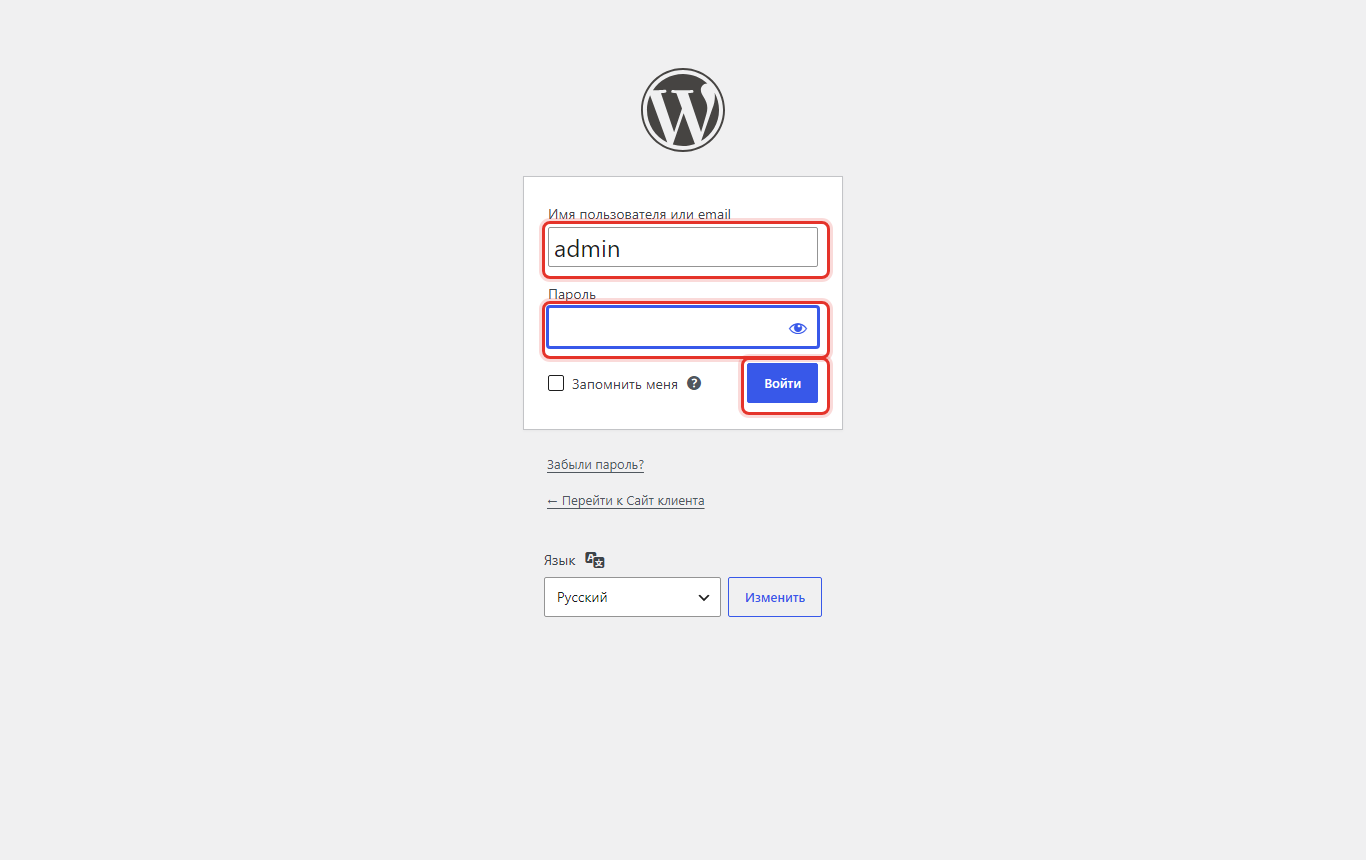
Откройте в браузере адрес ваш-сайт.ру/wp-admin/ и введите логин и пароль администратора. Если вход не открывается или пароль потерян, разобраться поможет статья как зайти в админку WordPress.
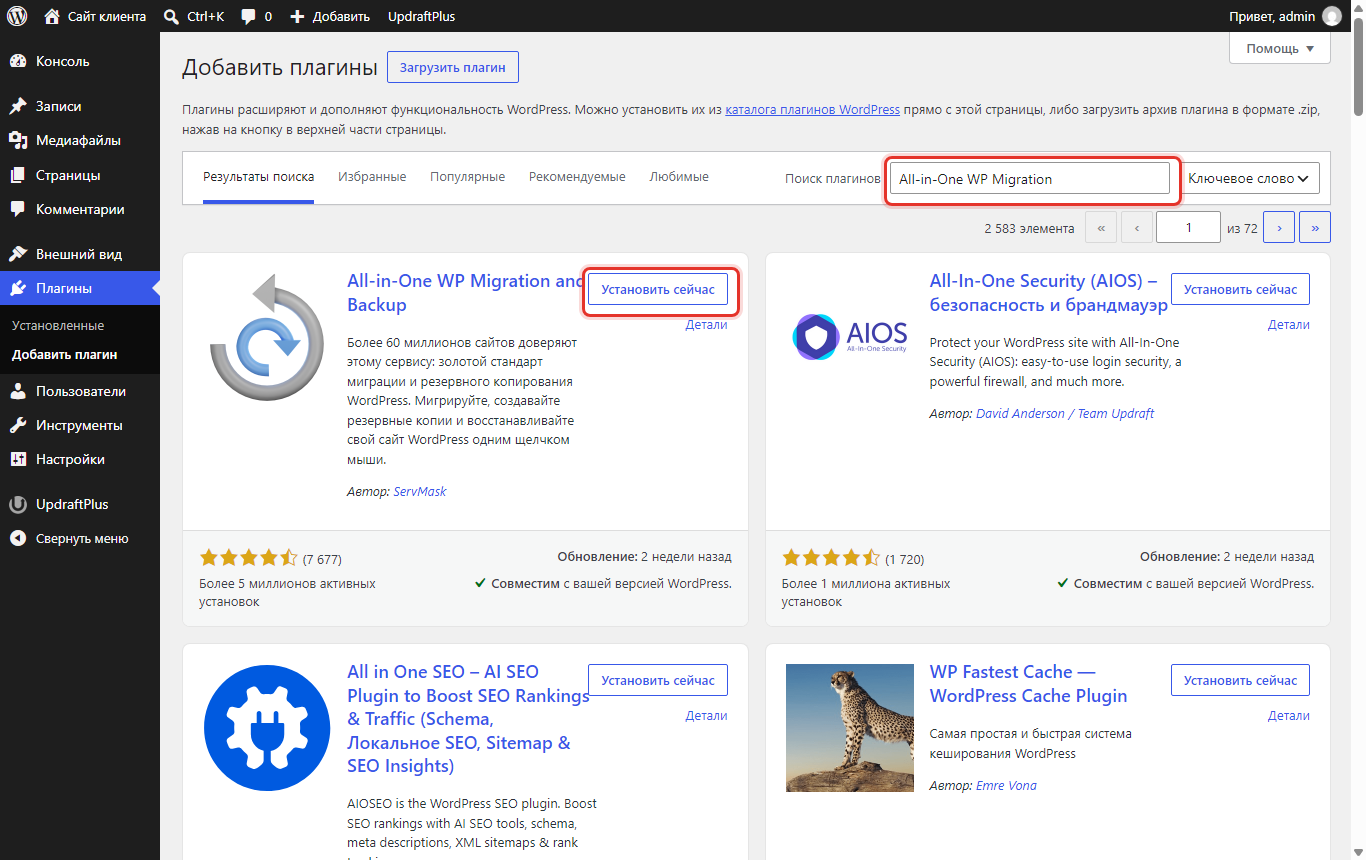
В меню слева выберите «Плагины» → «Добавить плагин». В поле поиска справа наберите All-in-One WP Migration и у плагина с круглой стрелкой на значке нажмите «Установить сейчас».
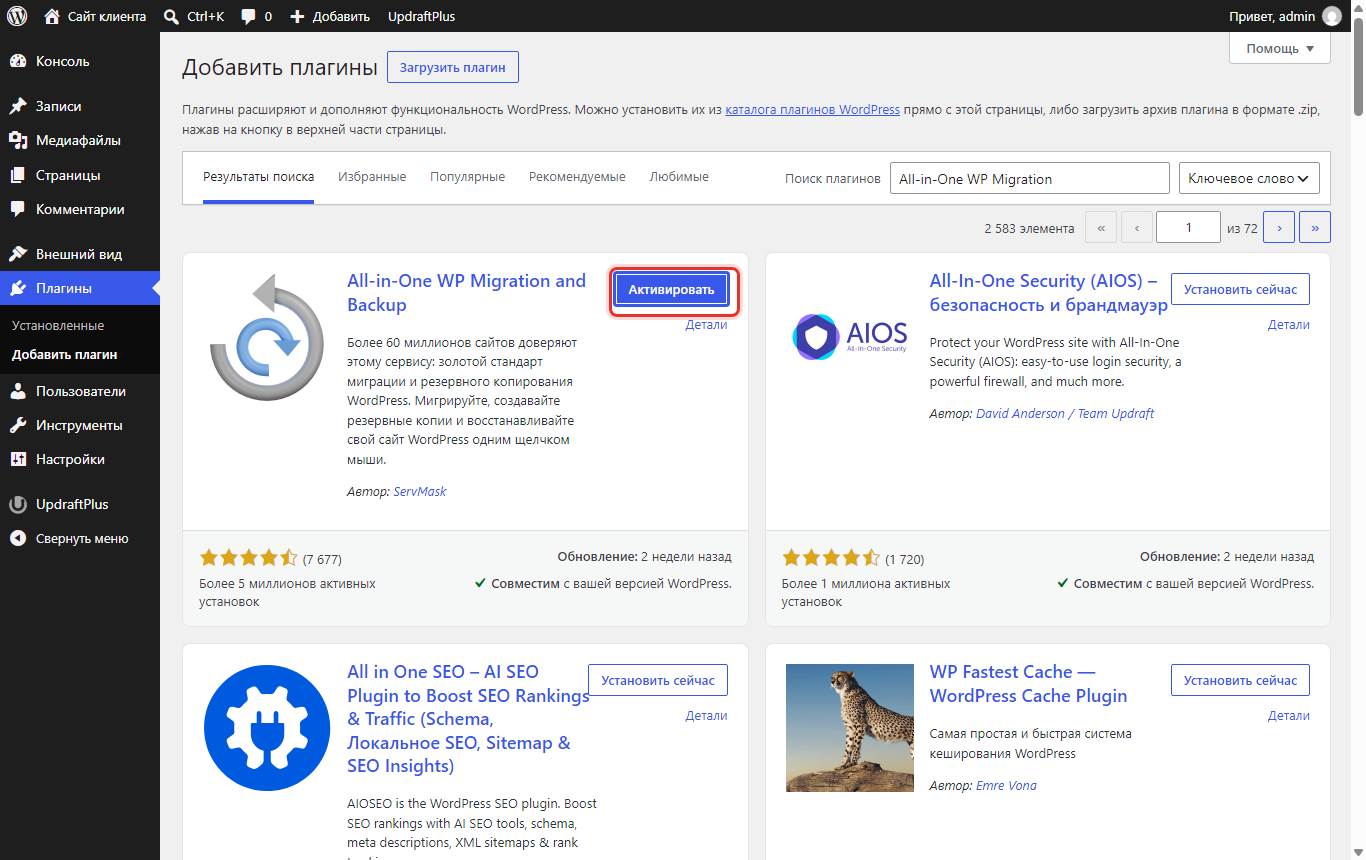
Через несколько секунд кнопка сменится на «Активировать». Нажмите ее.
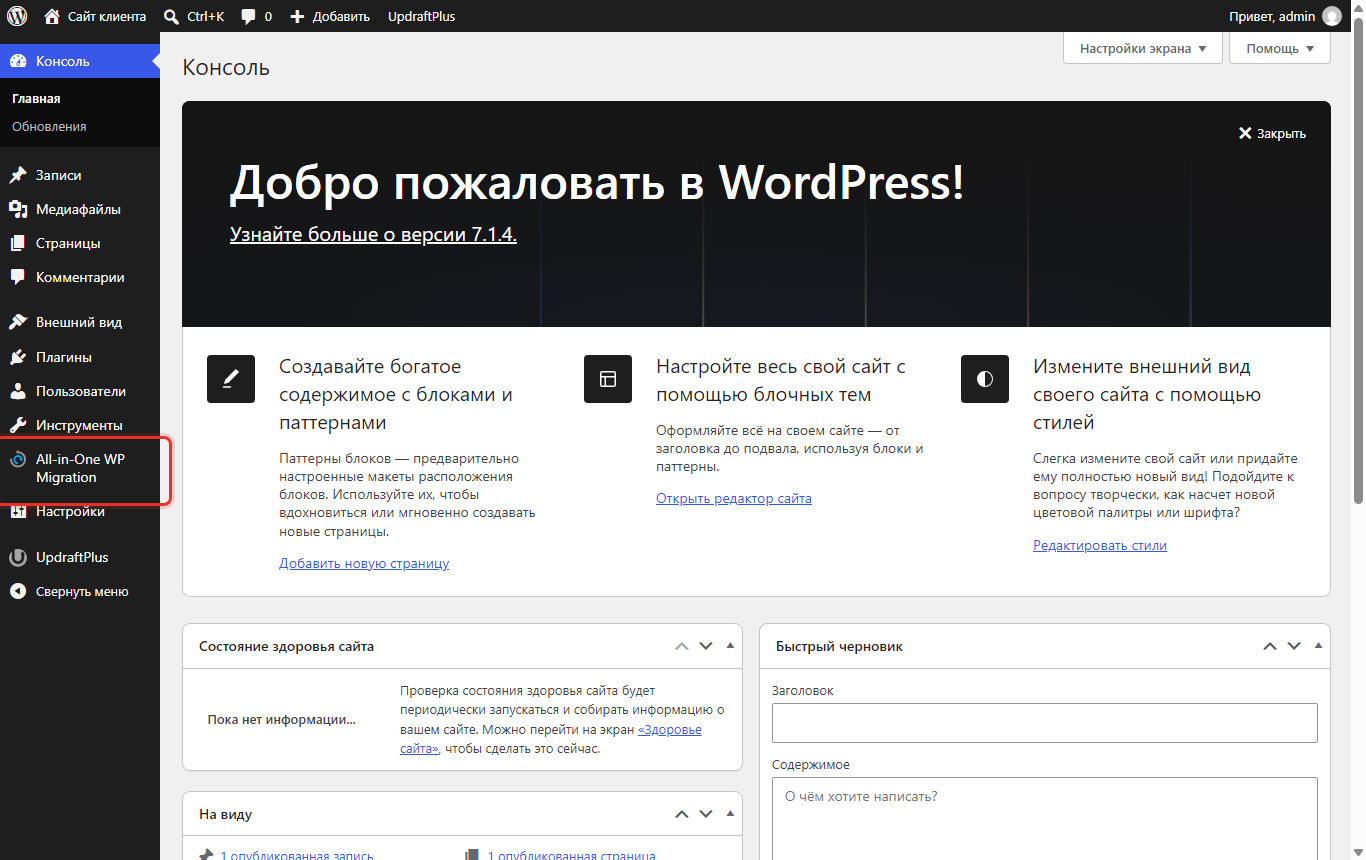
В меню слева появится пункт «All-in-One WP Migration». Нажмите на него, откроется экран «Экспортировать сайт».
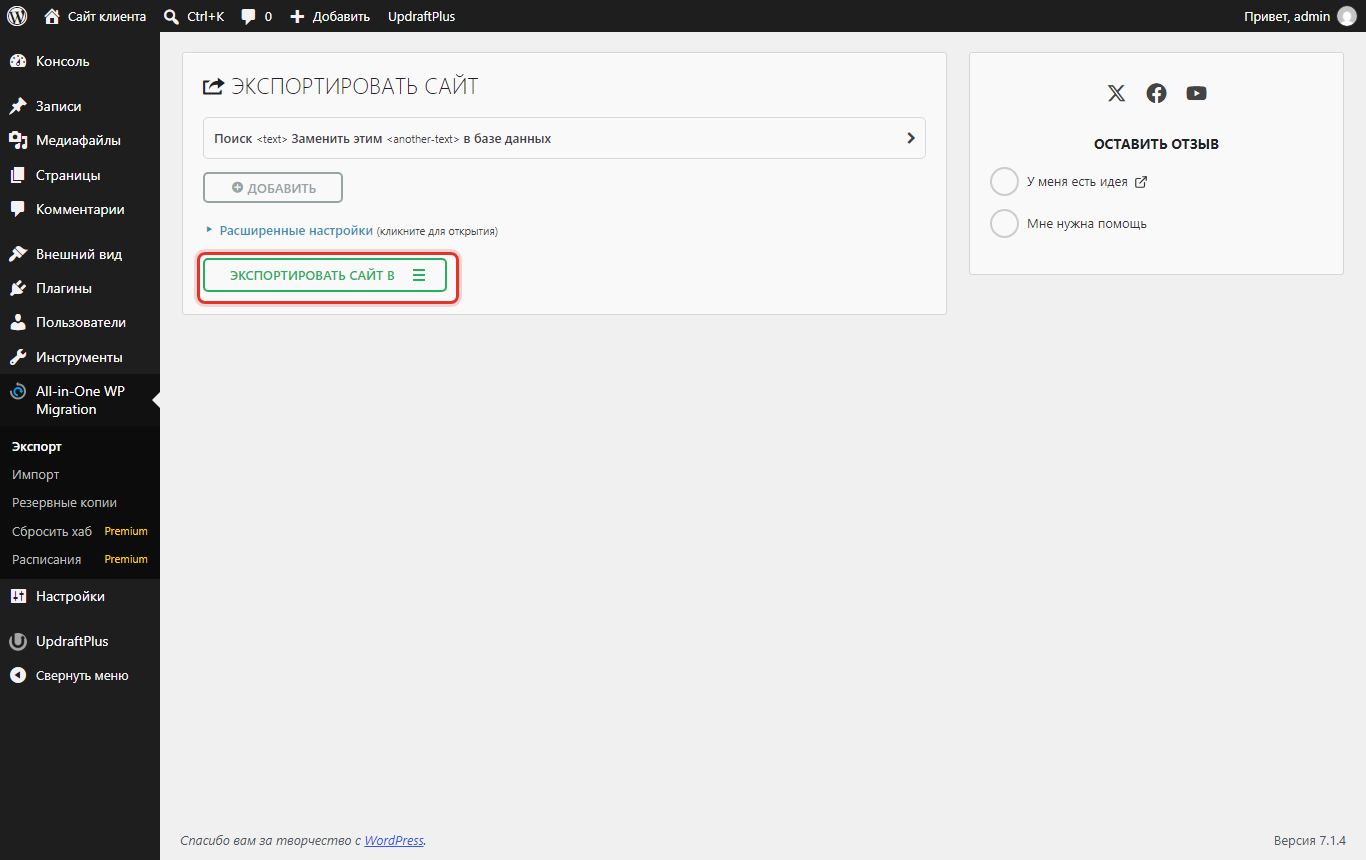
Поля поиска и замены сверху трогать не нужно: они для переноса сайта на другой адрес. В «Расширенных настройках» можно поставить галочку «Защитите эту резервную копию с помощью пароля», если файл будет лежать в общем облаке.
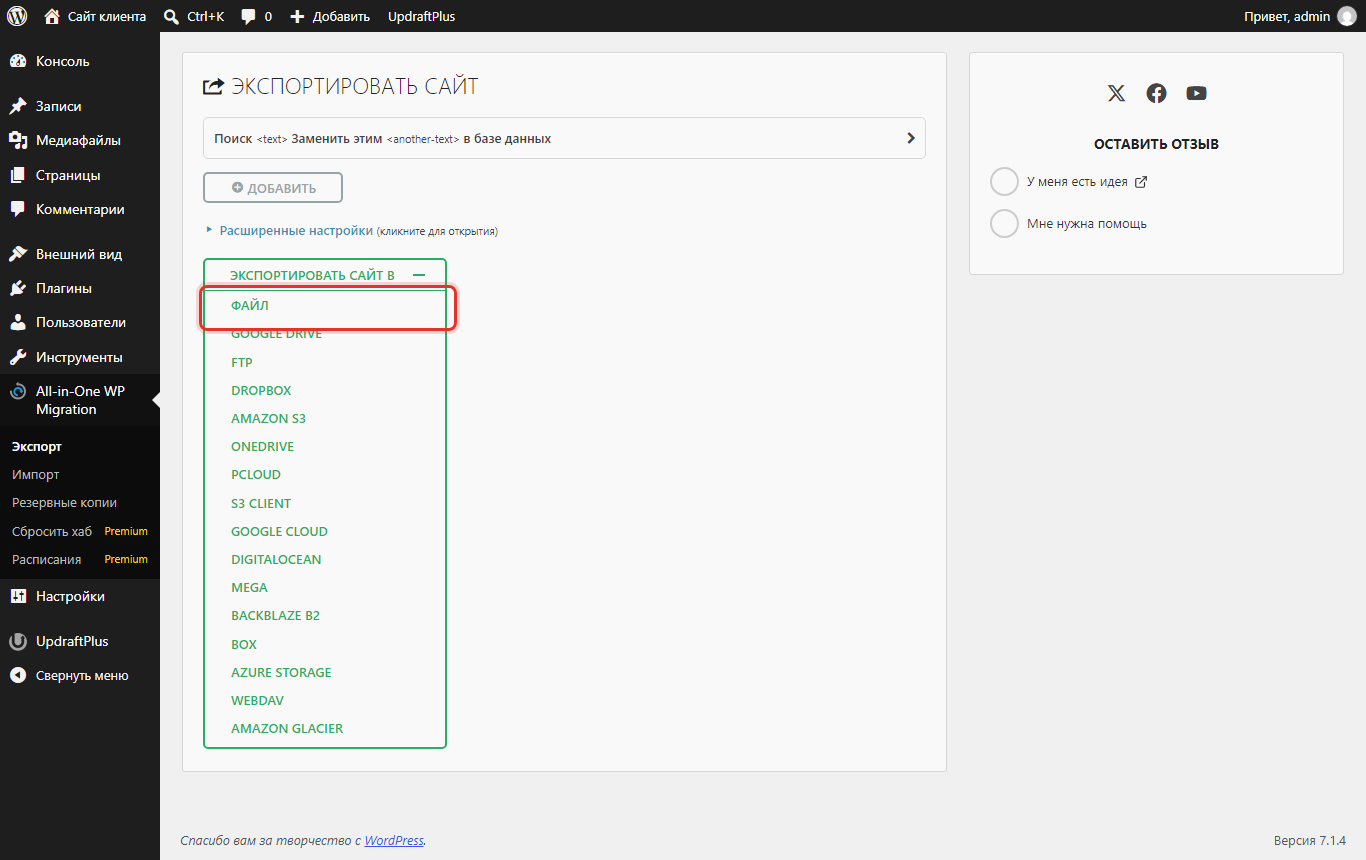
Нажмите «Экспортировать сайт в» и в открывшемся списке выберите «Файл». Остальные пункты списка, Google Drive, Dropbox и другие, работают только с платными расширениями плагина.
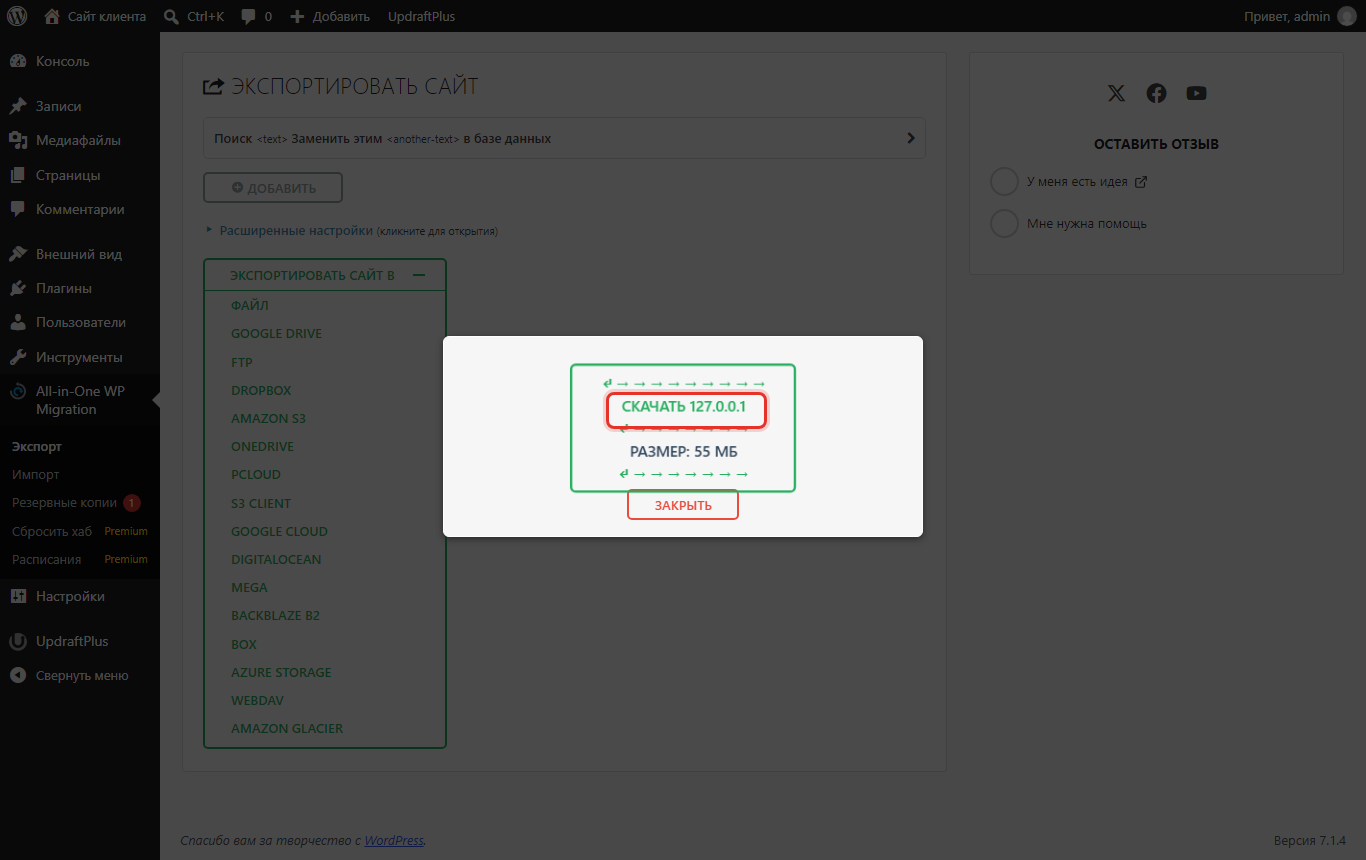
Плагин соберет архив: для небольшого сайта это минута-две, для сайта с большой медиатекой дольше. Не закрывайте вкладку, пока идет сборка. Когда появится окно с кнопкой «Скачать», нажмите ее и сохраните бэкап сайта на компьютер. В кнопке будет адрес вашего сайта, под ней размер копии.
Все сделанные копии плагин показывает в разделе «Резервные копии»: имя файла, дату и размер. Отсюда же копию можно скачать еще раз или удалить.
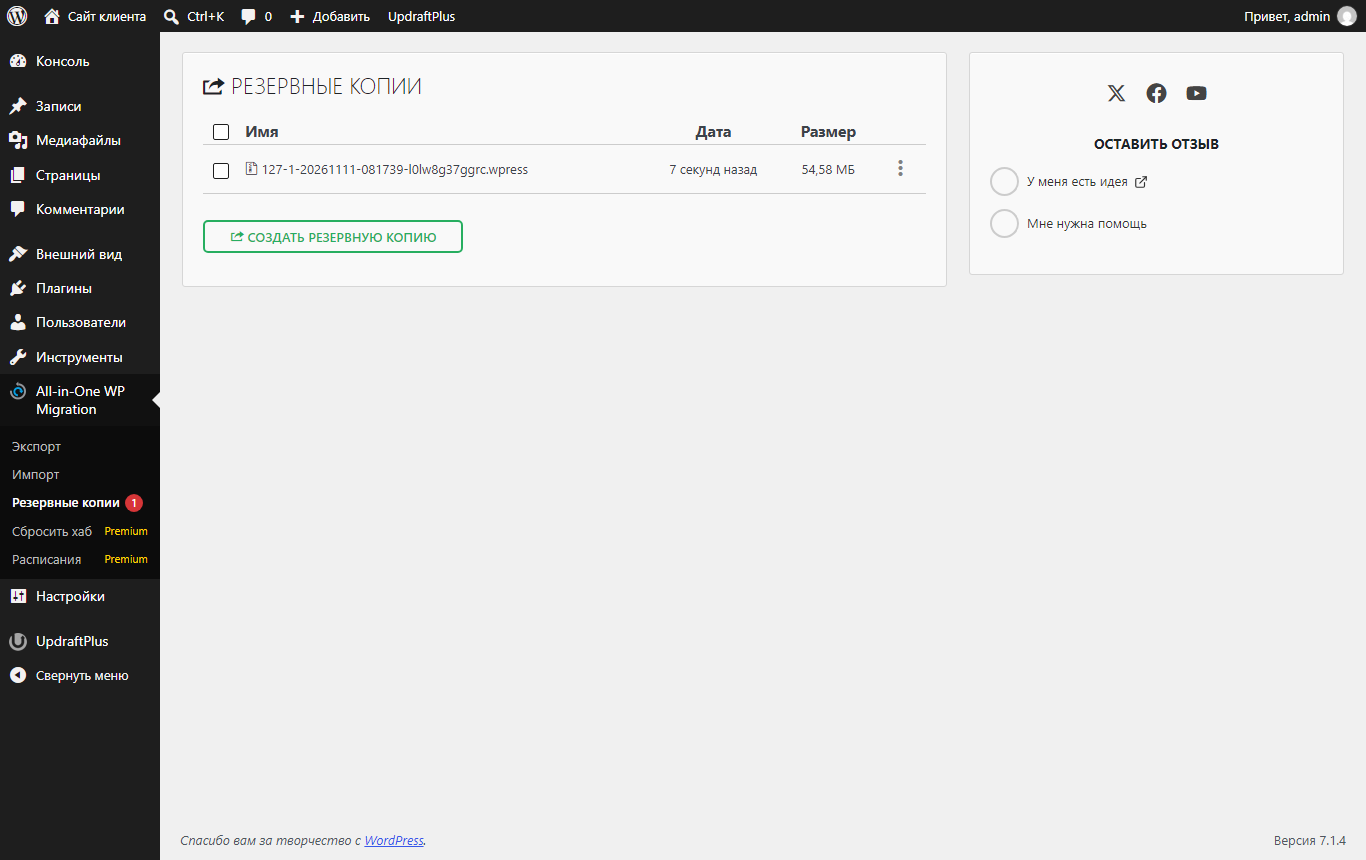
Важно: эти копии лежат на том же сервере, что и сайт. Если сервер выйдет из строя, они пропадут вместе с ним. Поэтому скачанный файл обязательно положите в облако, об этом ниже.
Разовая копия спасает, только если ее не забыли сделать. Автоматическое резервное копирование сайта решает эту проблему: UpdraftPlus делает копии сам по расписанию и может отправлять их в облачное хранилище. В бесплатной версии это Dropbox, Google Drive, Amazon S3, FTP-сервер, почта и еще несколько хранилищ.
Так же, как в предыдущем разделе: «Плагины» → «Добавить плагин», в поиске UpdraftPlus, «Установить сейчас», затем «Активировать». В меню слева появится пункт «UpdraftPlus».
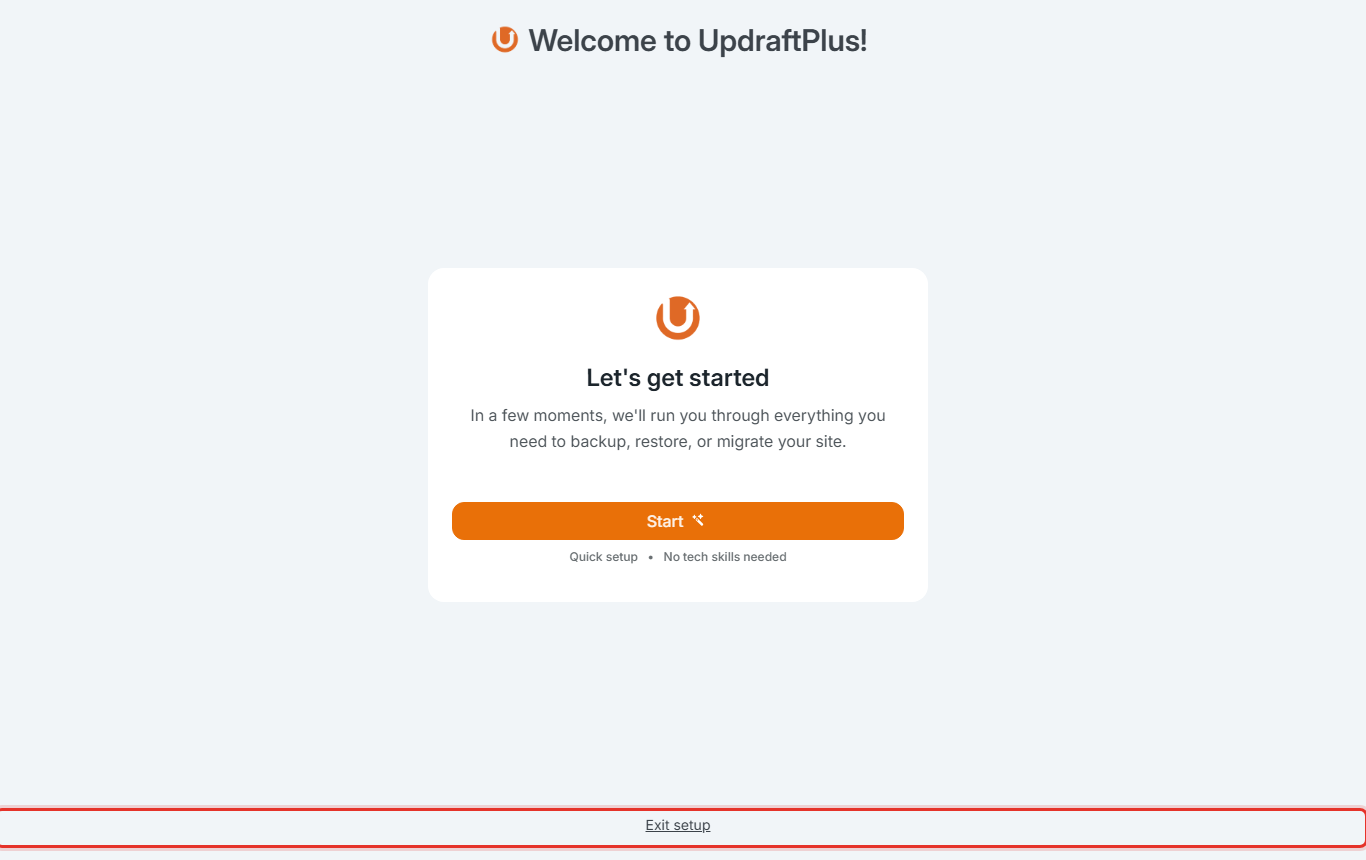
При первом открытии плагин может показать мастер настройки «Welcome to UpdraftPlus!» на английском. Он не обязателен: нажмите внизу «Exit setup», настроим все сами на русском.
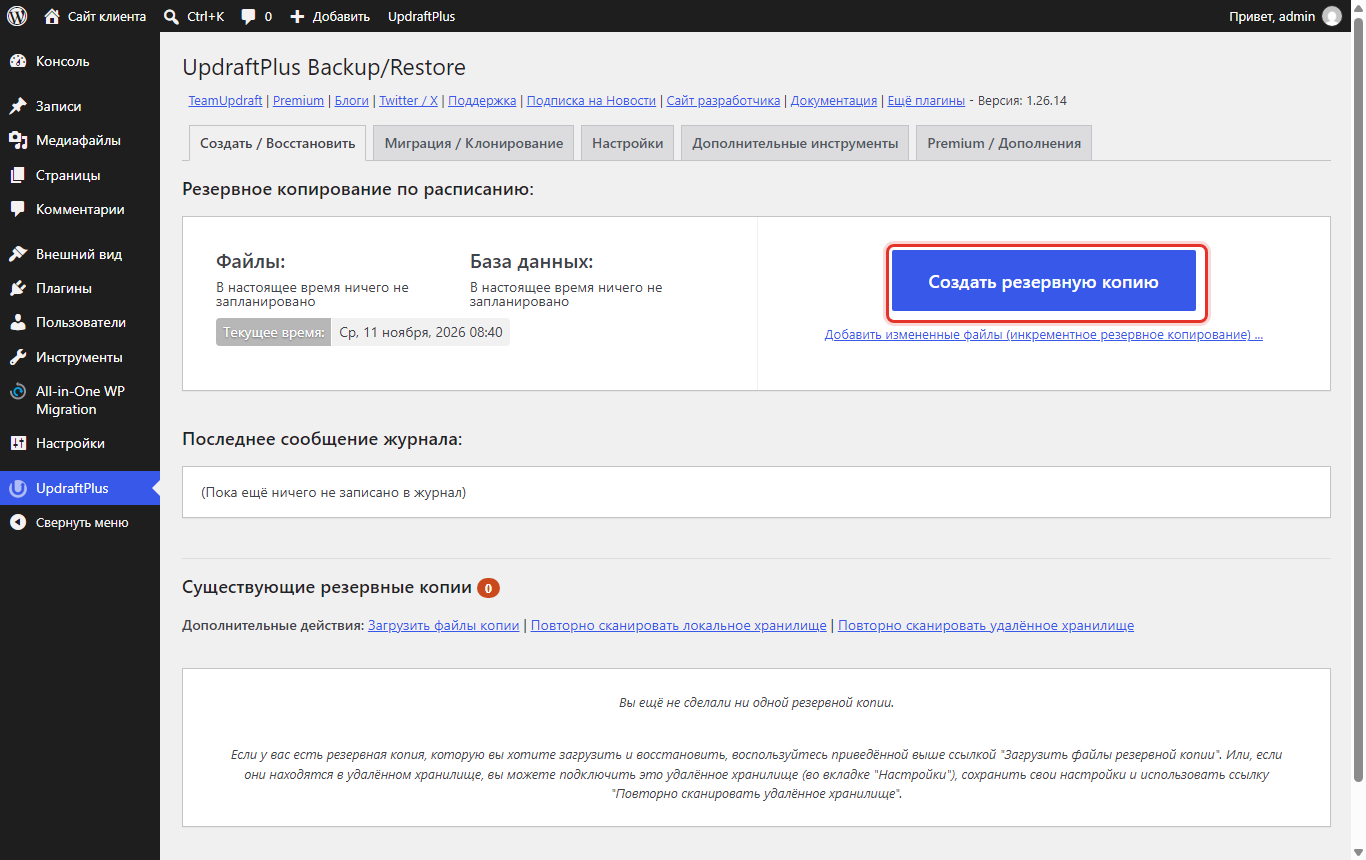
На вкладке «Создать / Восстановить» нажмите синюю кнопку «Создать резервную копию».
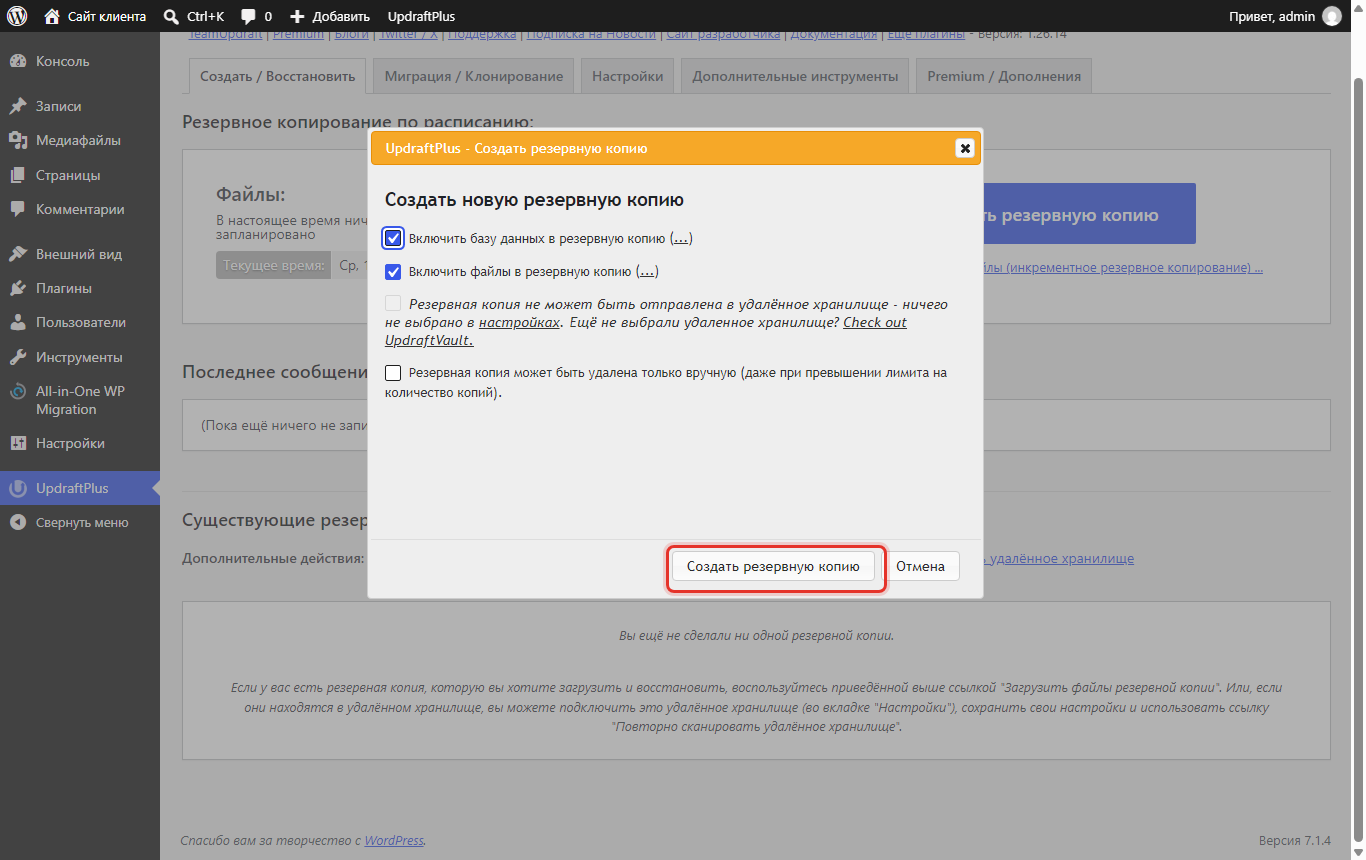
В окне оставьте обе галочки, «Включить базу данных» и «Включить файлы», и нажмите «Создать резервную копию».
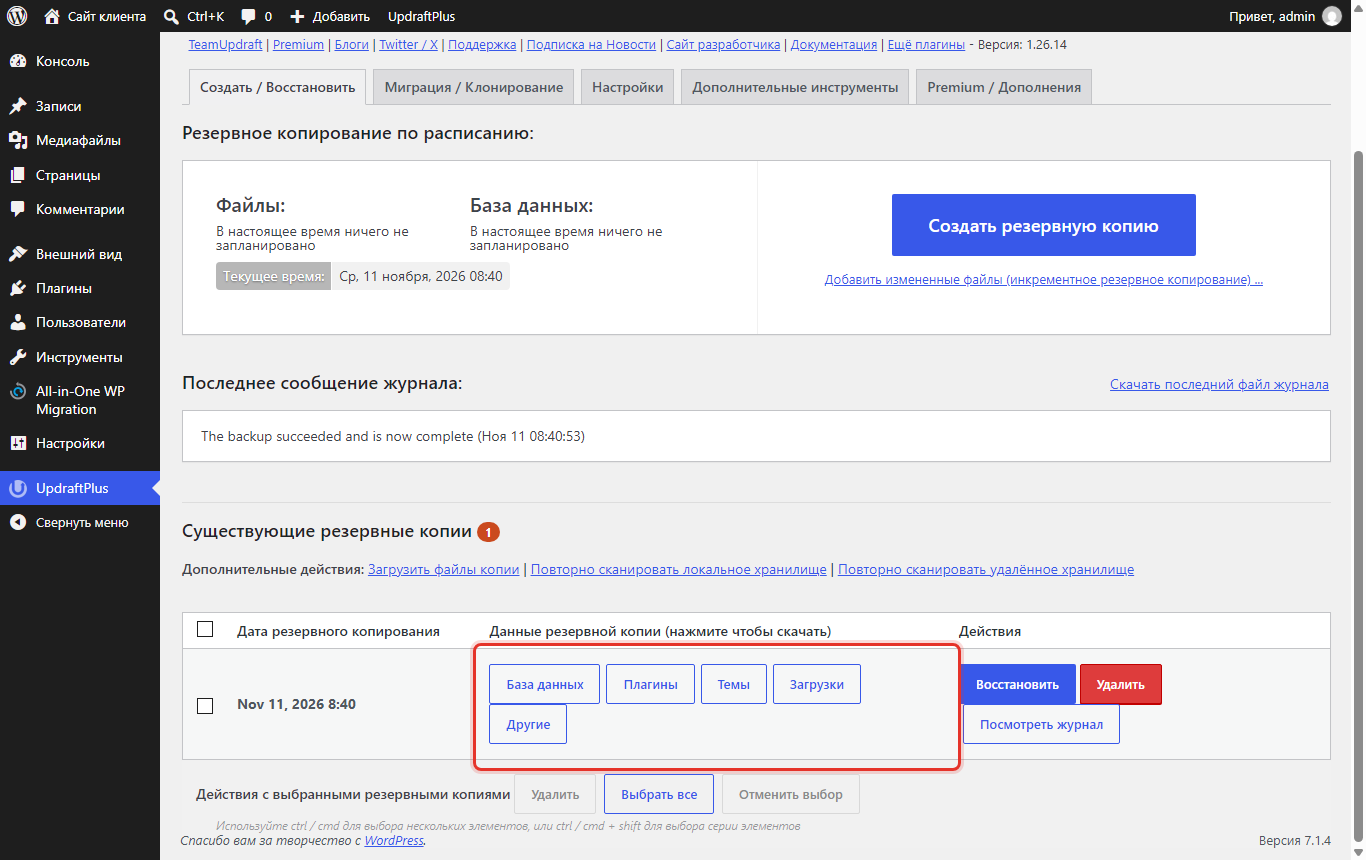
Когда резервная копия сайта будет готова, она появится внизу в списке «Существующие резервные копии». Кнопки «База данных», «Плагины», «Темы», «Загрузки» и «Другие» скачивают соответствующие части копии на компьютер.
Перейдите на вкладку «Настройки». В строках «Расписание резервного копирования файлов» и «Расписание резервного копирования базы данных» вместо «Ручное» выберите частоту: каждые 2, 4, 8 или 12 часов, ежедневно, еженедельно, раз в две недели или ежемесячно. Рядом укажите, сколько копий хранить: старые плагин будет удалять сам.
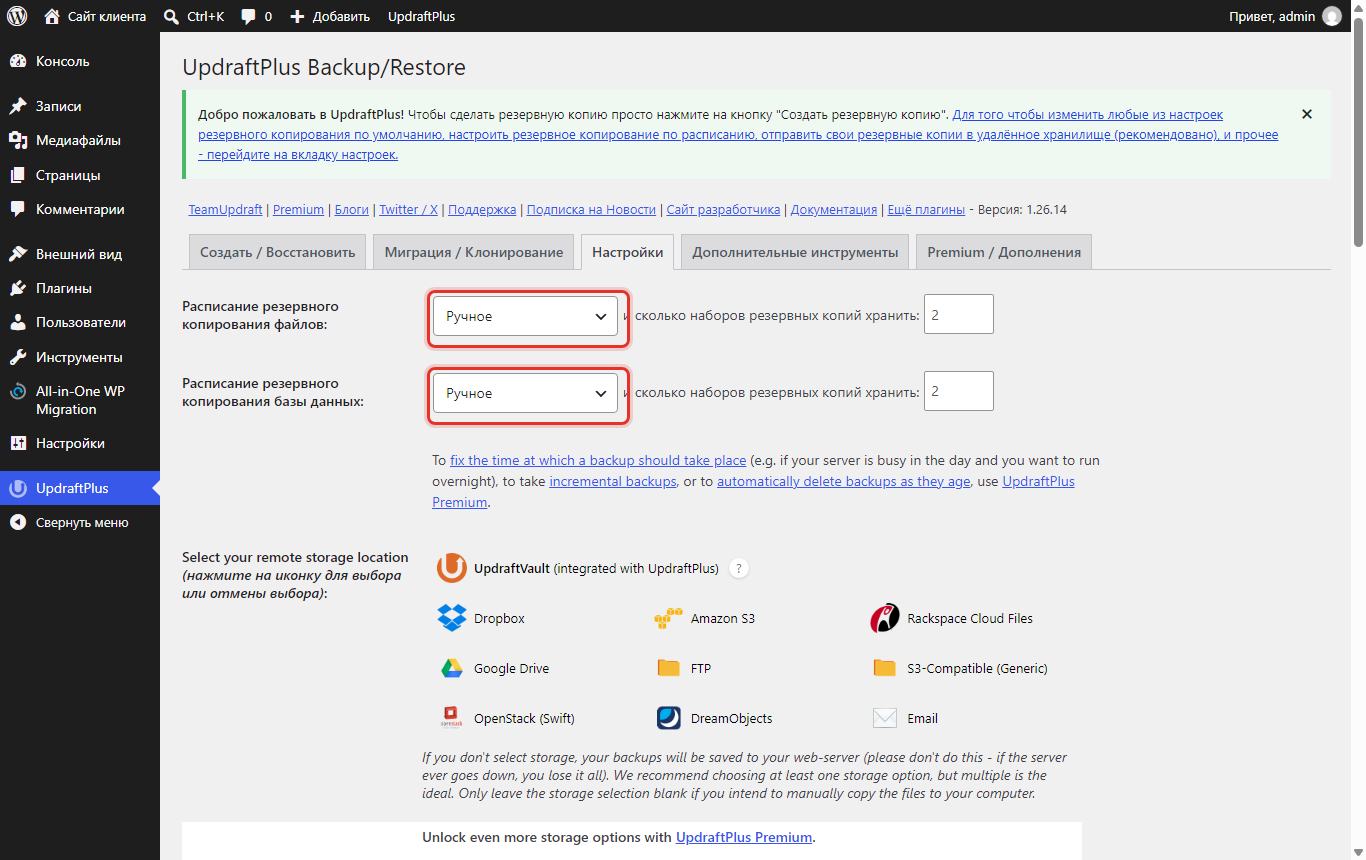
Базу данных разумно копировать чаще, чем файлы: тексты и заявки меняются каждый день, а тема и плагины редко.
Ниже на той же вкладке выберите хранилище, нажав на его значок, и подключите аккаунт по подсказкам плагина. Сам плагин прямо предупреждает: если хранилище не выбрать, копии останутся на том же сервере, что и сайт, и при его поломке пропадут вместе с ним.
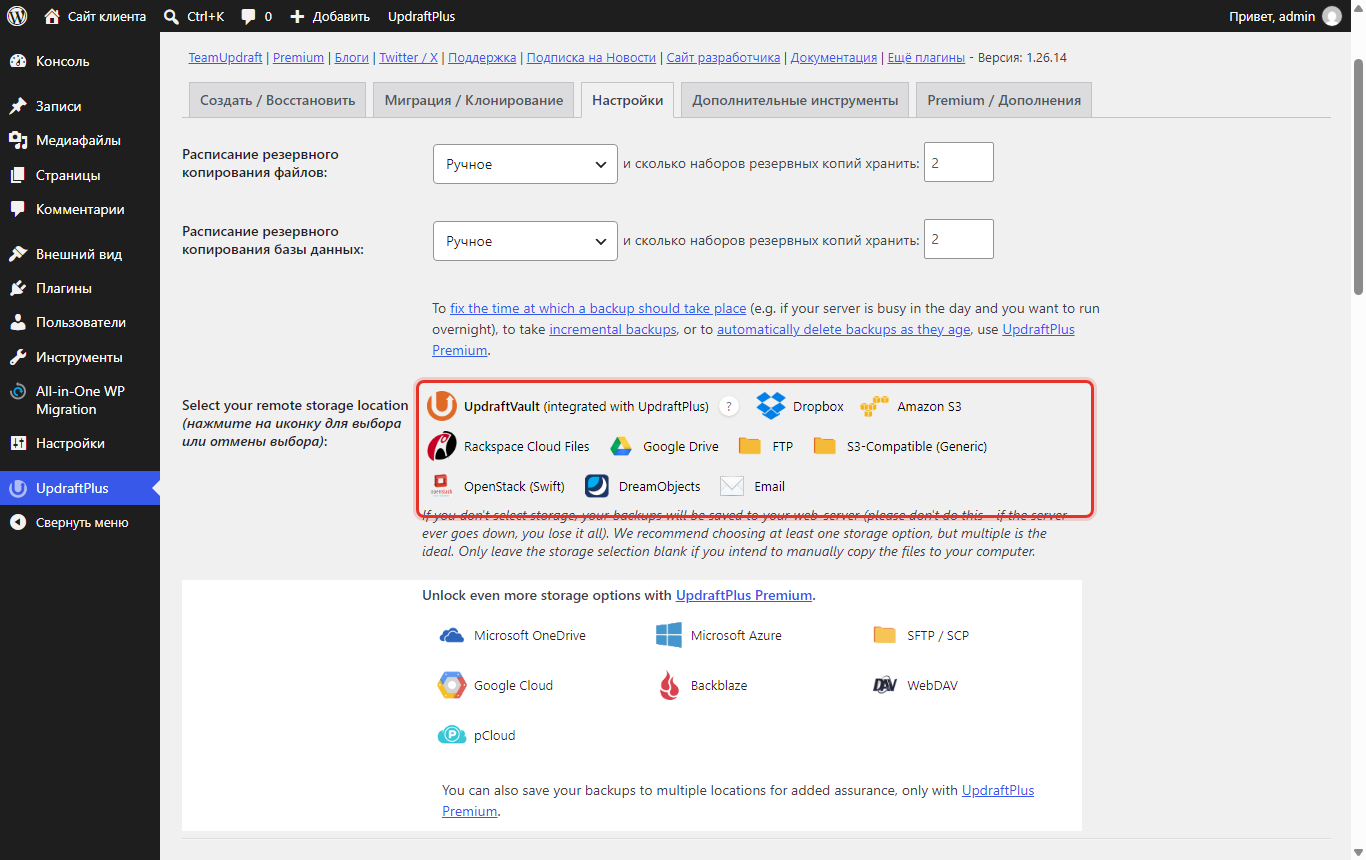
Яндекс Диска в бесплатном списке нет: подключить его можно только через WebDAV, а это платная версия. Отправка на почту подходит лишь для маленьких сайтов, большие архивы почтовые сервисы не пропустят.
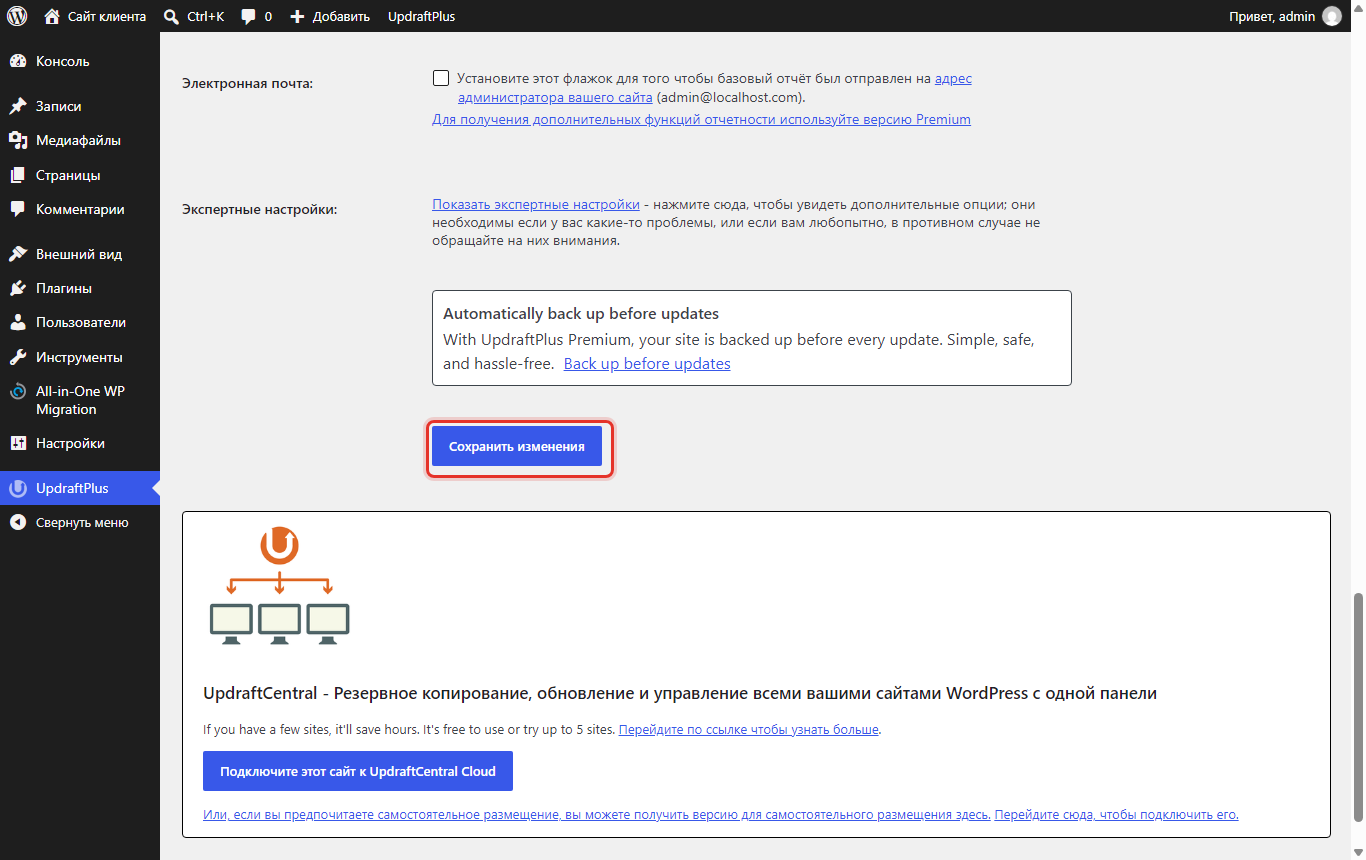
Прокрутите вниз и нажмите «Сохранить изменения». Без этого расписание не включится.
Большинство хостингов сами делают копии сайтов и позволяют восстановить сайт или отдельную папку из панели управления в пару кликов. Где искать бэкап сайта: в панели хостинга раздел обычно называется «Резервные копии», «Бэкапы» или «Архивы». Там же видно, за какие дни есть копии и можно ли скачать их к себе.
Что проверить заранее, а не в день аварии:
Бэкап сайта у хостинга удобен, но он лежит у того же хостинга. Если пропадет доступ к аккаунту или у хостинга случится серьезный сбой, вместе с сайтом можно потерять и бэкапы. Поэтому собственная копия у вас нужна даже при хорошем хостинге.
Ручной бэкап сайта WordPress работает всегда, даже когда админка сайта не открывается. Он состоит из двух частей.
Файлы. Подключитесь к сайту по FTP, например программой FileZilla, с данными доступа из панели хостинга. Скачайте на компьютер всю папку сайта. Больше всего места займет wp-content/uploads.
База данных. Имя базы указано в файле wp-config.php в корне сайта, в строке DB_NAME. Откройте phpMyAdmin из панели хостинга, выберите эту базу слева, нажмите «Экспорт», оставьте формат SQL и нажмите «Вперед». Браузер скачает файл .sql: это и есть копия базы.
Обе части храните вместе, в одной папке с датой в названии. Копия файлов без базы, как мы разобрали выше, сайт не вернет.
Главное правило: бэкап сайта не должен храниться там же, где сам сайт. Если сервер сгорит или хостинг заблокирует аккаунт, копии на этом сервере пропадут вместе с сайтом.
Надежная схема называется правилом 3-2-1:
На практике владельцу сайта на WordPress достаточно так:
Частоту задает то, как часто на сайте что-то меняется:
| Сайт | Как часто |
|---|---|
| Визитка, лендинг | раз в месяц и после каждой правки |
| Сайт услуг с блогом | раз в неделю, базу данных ежедневно |
| Сайт с заявками и оплатами | ежедневно |
| Интернет-магазин | ежедневно, а при большом числе заказов чаще |
Независимо от расписания, делайте внеплановый бэкап сайта перед обновлением WordPress, темы и плагинов, перед сменой дизайна и перед любыми правками кода. Если после обновления сайт показывает критическую ошибку, свежая копия превращает аварию в пятиминутный откат.
Из All-in-One WP Migration. Откройте «All-in-One WP Migration» → «Импорт», нажмите «Импортировать из» → «Файл» и выберите сохраненный .wpress. Плагин предупредит, что текущее содержимое сайта будет заменено: нажмите «Продолжить». После сообщения «Ваш сайт был успешно импортирован!» перейдите по ссылке «Сохранить структуру постоянных ссылок» и сохраните настройки. Пароль администратора теперь тот, что был на сайте в момент создания копии.
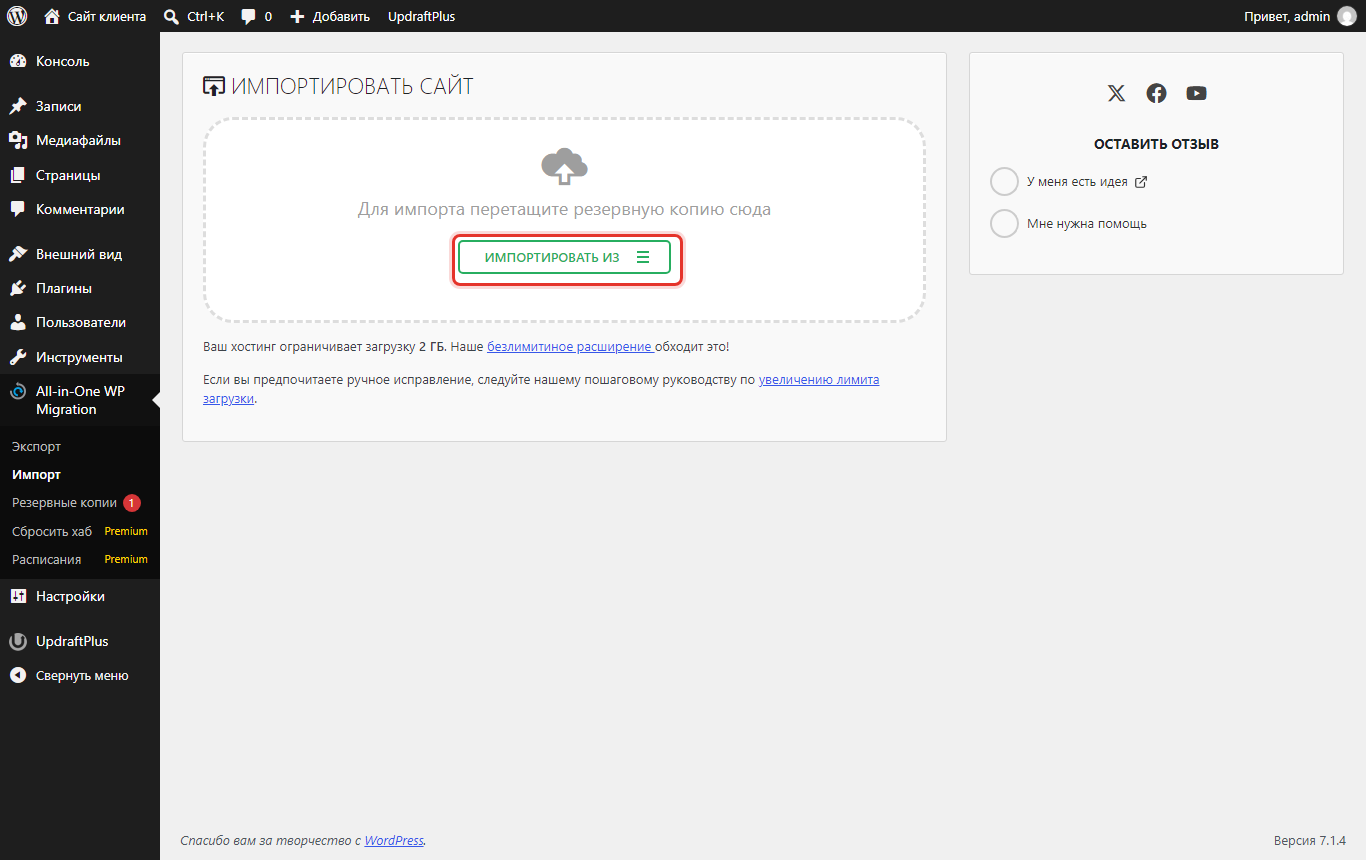
На этом экране плагин показывает, файл какого размера разрешает загрузить ваш хостинг. Если копия больше лимита, бесплатной версией ее не загрузить: нужно платное расширение Unlimited Extension, увеличенный лимит у хостинга или восстановление вручную.
Из UpdraftPlus. На вкладке «Создать / Восстановить» у нужной копии нажмите «Восстановить», отметьте, что вернуть: плагины, темы, загрузки, другие файлы, базу данных. Затем нажмите «Далее» и следуйте шагам плагина.
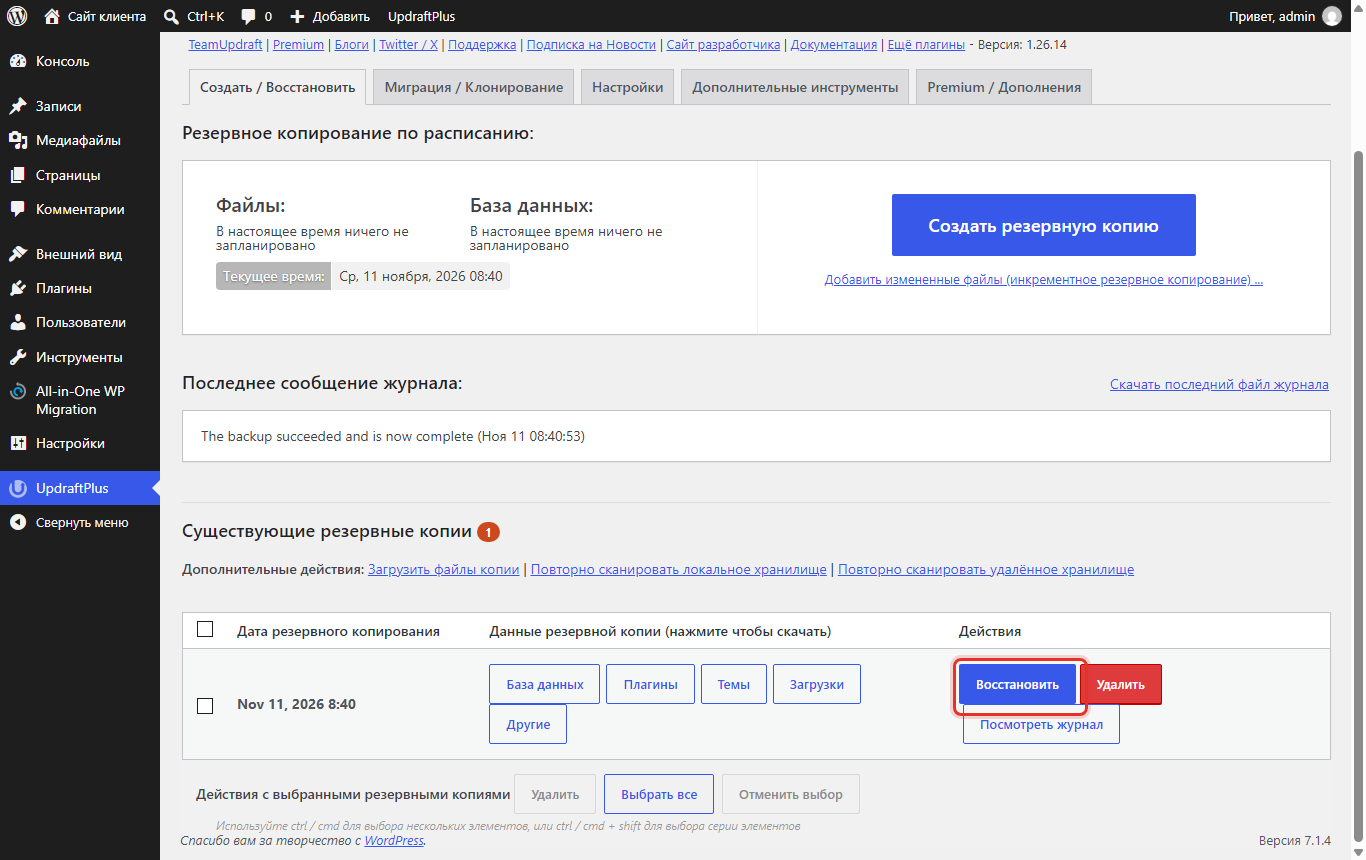
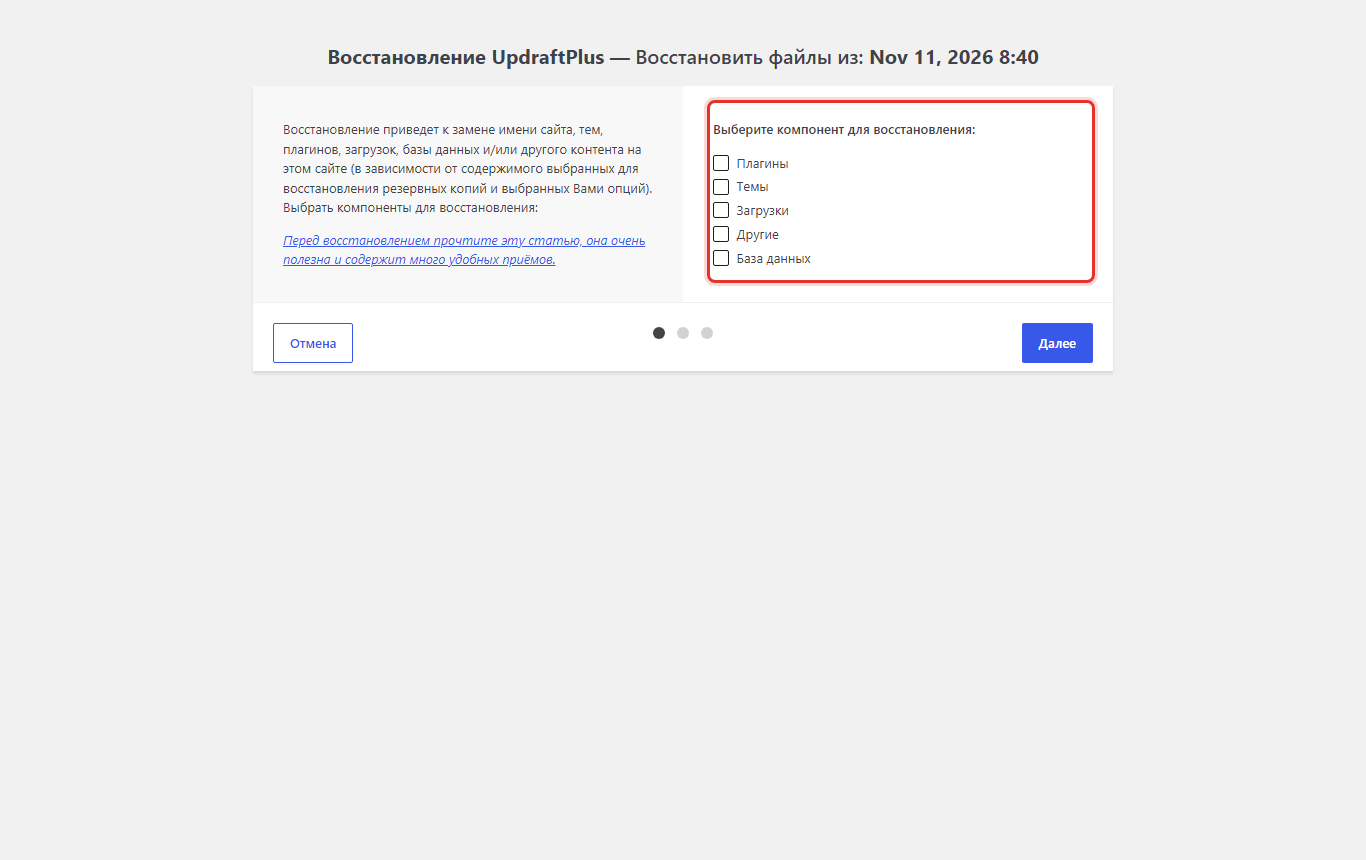
Если сломалось только содержимое, например пропали тексты, достаточно вернуть базу данных. Если сайт не открывается после обновления плагина, хватит плагинов.
Из панели хостинга. Выберите копию за нужную дату и восстановите сайт целиком или отдельно файлы и базу. Это самый быстрый путь, когда админка сайта не открывается вовсе.
Проверьте копию заранее. Бэкап, из которого ни разу не восстанавливали, это надежда, а не гарантия. Раз в несколько месяцев разворачивайте копию на тестовом поддомене или локально и смотрите, что сайт открывается, страницы на месте, картинки грузятся.
Сайты наших клиентов мы восстанавливали десятки раз: и из копий хостинга, и из своих копий, которые храним отдельно от сервера. Причины всегда одни и те же: неудачное обновление, взлом, ошибка в правке кода, сбой у хостинга.
Самый показательный случай был с нашим собственным сайтом. Хостинг, где он работал, вышел из строя. Сайт мы вернули из полного архива сервера, который хранился отдельно, а изменения, сделанные после даты архива, донесли из своих рабочих материалов. Вывод мы сделали тот же, что советуем здесь: кроме копий у хостинга нужна хотя бы одна копия в месте, которое от него не зависит.
Резервная копия сайта нужна каждому сайту, и сделать ее можно за десять минут без программиста. Регулярное резервное копирование сайта стоит дешевле одного дня простоя. Самый простой порядок такой: поставить All-in-One WP Migration для разовых копий, UpdraftPlus для копий по расписанию с облаком, хранить копии вне сервера по правилу 3-2-1 и делать внеплановый бэкап сайта перед каждым обновлением. Тогда любая авария на сайте превращается в откат к вчерашнему дню.
Да, это одно и то же. Слово бэкап пришло из английского backup и означает резервную копию: сохраненные файлы и базу данных сайта на определенную дату.
Бэкап сайта весит примерно столько же, сколько сам сайт. Больше всего весит папка с картинками, поэтому копия визитки занимает десятки мегабайт, а копия сайта с большим каталогом может весить несколько гигабайт.
Иногда да. Сначала спросите хостинг: у многих есть свои копии за последние дни, даже если вы их не настраивали. Часть страниц можно достать из веб-архива и кэша поисковиков, но это уже восстановление по кусочкам, а не возврат сайта целиком.
Нужен. Копии хостинга хранятся там же, где сайт, и ограничены сроком тарифа. Своя копия в облаке или на компьютере выручает именно тогда, когда недоступен сам хостинг.
Поставьте плагин All-in-One WP Migration и пройдите шаги из этой статьи: зайти в админку, установить плагин, «Экспортировать сайт в» → «Файл», скачать копию и положить ее в облако. Это занимает около десяти минут, а настройка расписания в UpdraftPlus еще пять.
Для разовой копии одним файлом удобнее All-in-One WP Migration. Для автоматических копий по расписанию с отправкой в облако подходит UpdraftPlus. Их можно использовать вместе: они друг другу не мешают.
Да. Сделайте копию в панели хостинга или вручную: файлы по FTP, базу данных через phpMyAdmin. Плагины работают только из админки.
от 19.900 ₽
от 30.000 ₽
от 40.000 ₽
Оставьте заявку и мы свяжемся с вами в ближайшее время и ответим на все вопросы, касающиеся разработки сайта под ключ.
Также, пишите в мессенджеры, отвечаем в течение 15 минут.
Или напишите нам сами:
Доверьте разработку сайта нам, обещаем только обдуманный подход, никакого обмана и адекватные цены.
 Сайты на WordPress
Каждый бизнес, будь то малый или большой, рано или поздно сталкивается с вопросом: «А не создать ли мне сайт?». Часто этот вопрос вызван четкой необходимостью, а иногда — просто тем, что у всех вроде бы уже есть сайт, и не один, а мы в этом вопросе как-то тормозим. Разберемся, какой сайт нужен бизнесу в вашем […]
 Сайты на WordPress
Статья будет полезна не только исполнителю, но и заказчику: она поможет погрузиться в процесс и понимать, что происходит на каждом шаге. Если вам говорят, что сделают сайт в 2 этапа, — это повод насторожиться: либо исполнитель сделает сильно меньше, чем нужно, либо он просто решил не разбивать работу на отдельные этапы и объяснить весь процесс […]
 Сайты на WordPress
Что такое дочерняя тема и с чем ее едят - разбираемся в этой статье